Funktion i fokus
Hvem gør hvad, og hvad kommer først
Saml familiens opgaver på én liste, giv hver opgave til den, der tager den, og hold det vigtigste øverst.

Sedlen til klasseturen skal afleveres i morgen. Har nogen skrevet under? Der er stadig ikke ringet til tandlægen, og nogen sagde, at de ville sortere babytøjet. Men hvem?
Opgaver i DaiTrace er én liste over familiens opgaver, på alles telefoner. Hver opgave viser, hvem der tager den, og listen står i rækkefølge, så det vigtigste altid er øverst. Når noget er klaret, bliver det krydset af for alle, og ingen behøver at spørge.
Sådan virker det
Åbn Opgaver
Tryk på Opgaver nederst på skærmen. På en tablet ligger Opgaver i menuen i siden.
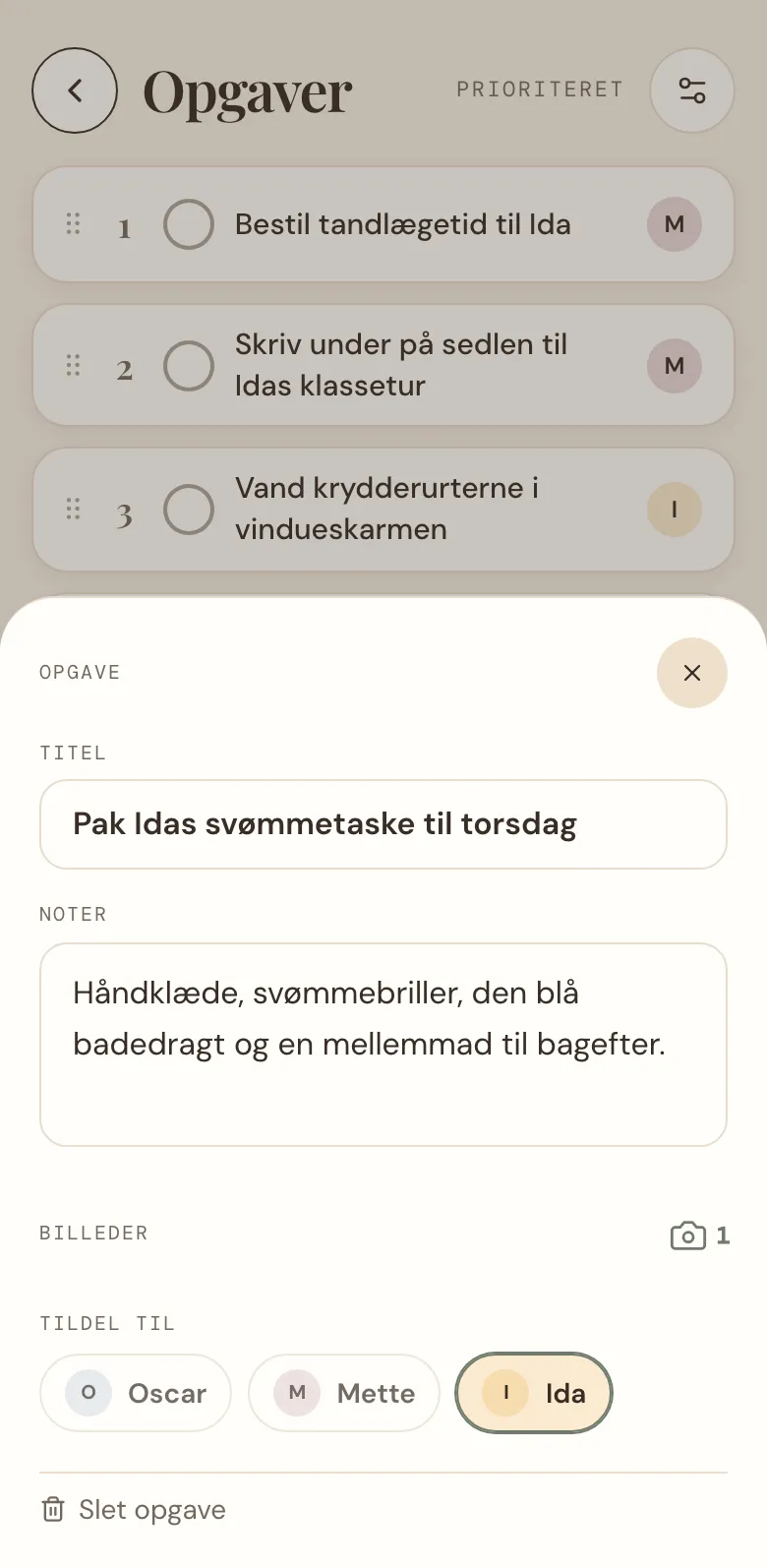
Opgaverne er nummererede, med det vigtigste først. Bogstavet for enden af en opgave viser, hvem der tager den.
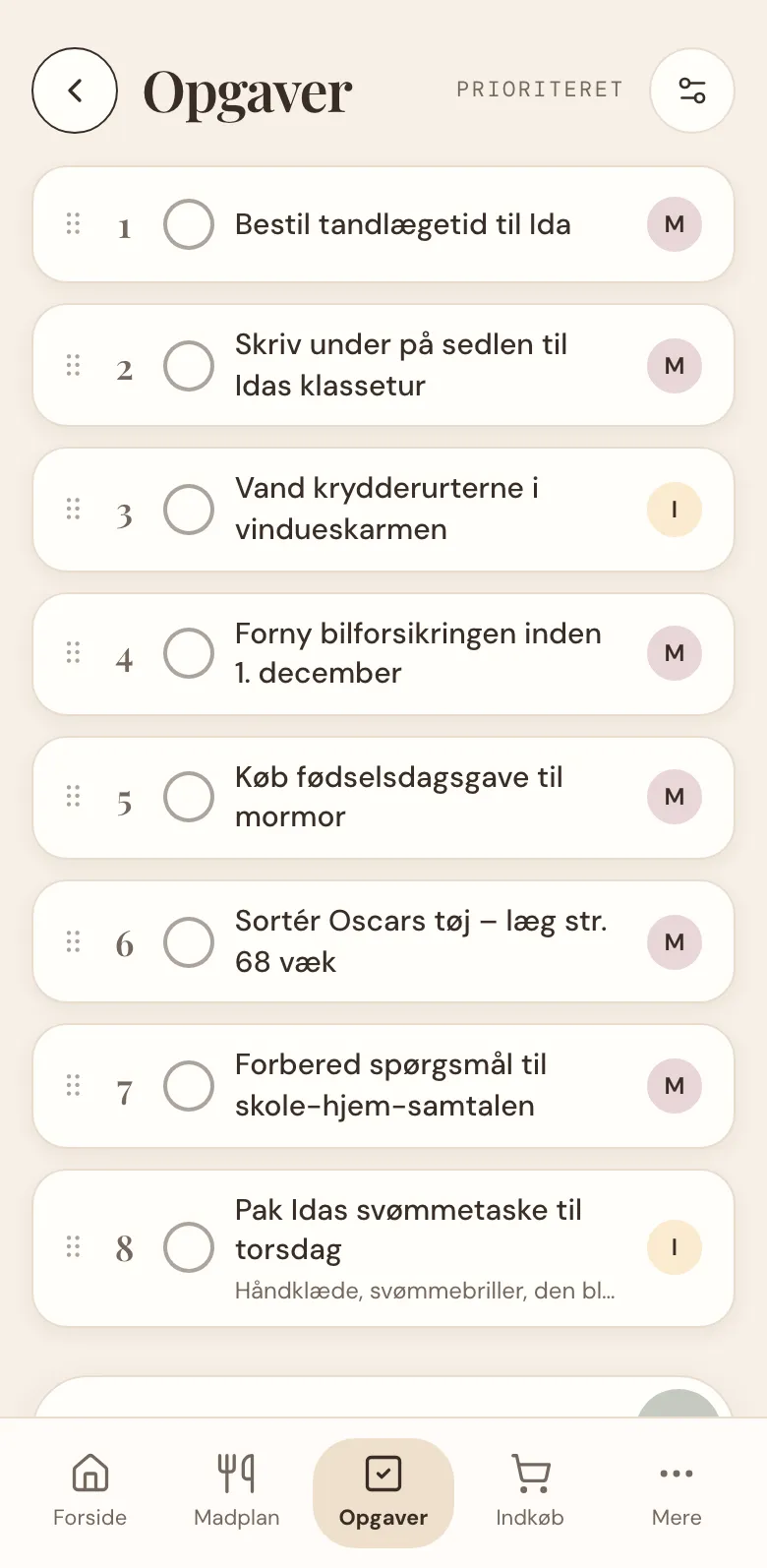
Tilføj en opgave
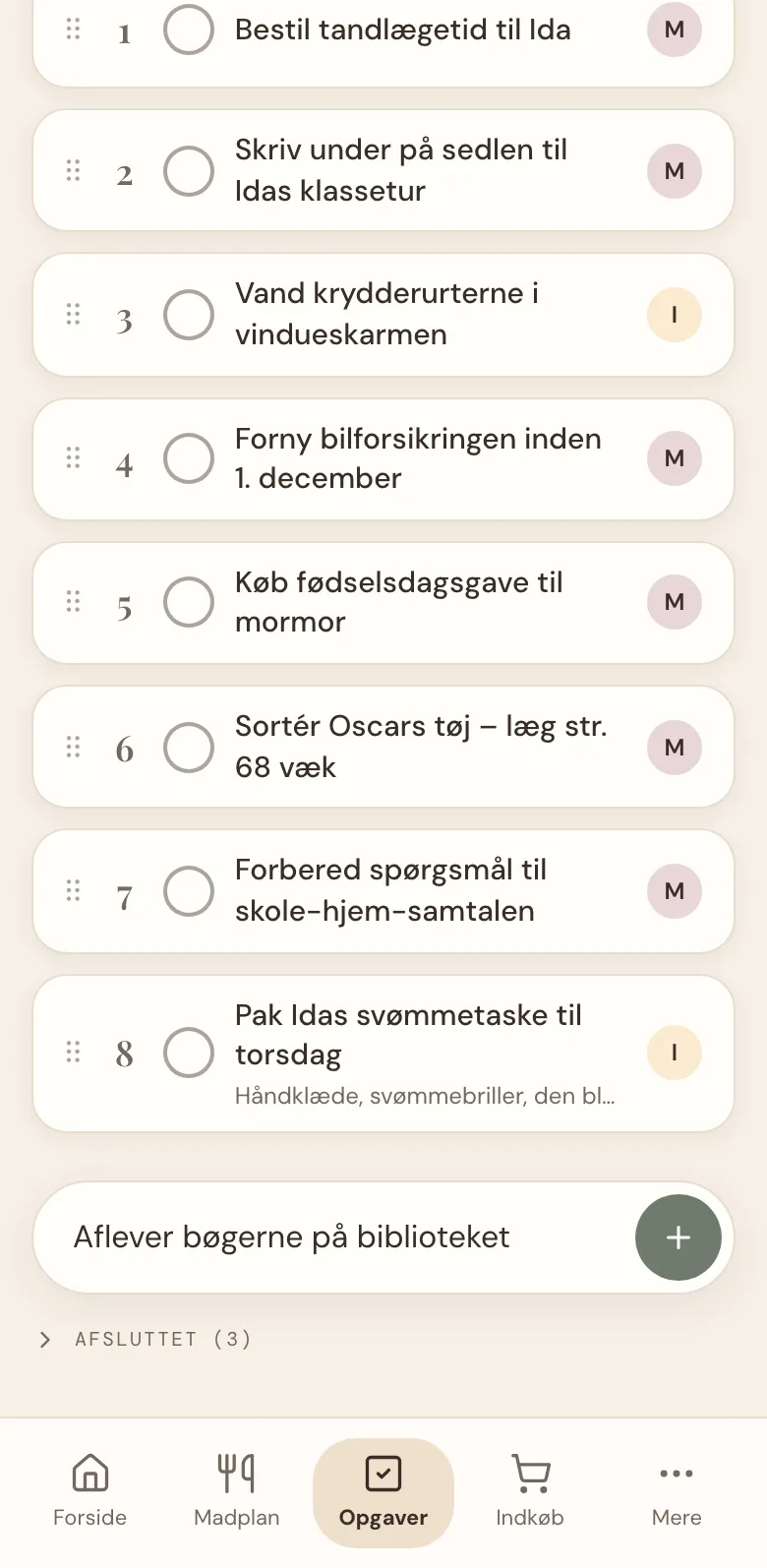
Skriv opgaven i feltet Tilføj opgave… under listen, og tryk på +. Den kommer nederst på listen, for hele familien.
Har de andre slået notifikationer til, får de besked på telefonen: Mette tilføjede en opgave: Aflever bøgerne på biblioteket. Du slår dem til under Profil, på hver telefon.
Sæt det vigtigste øverst
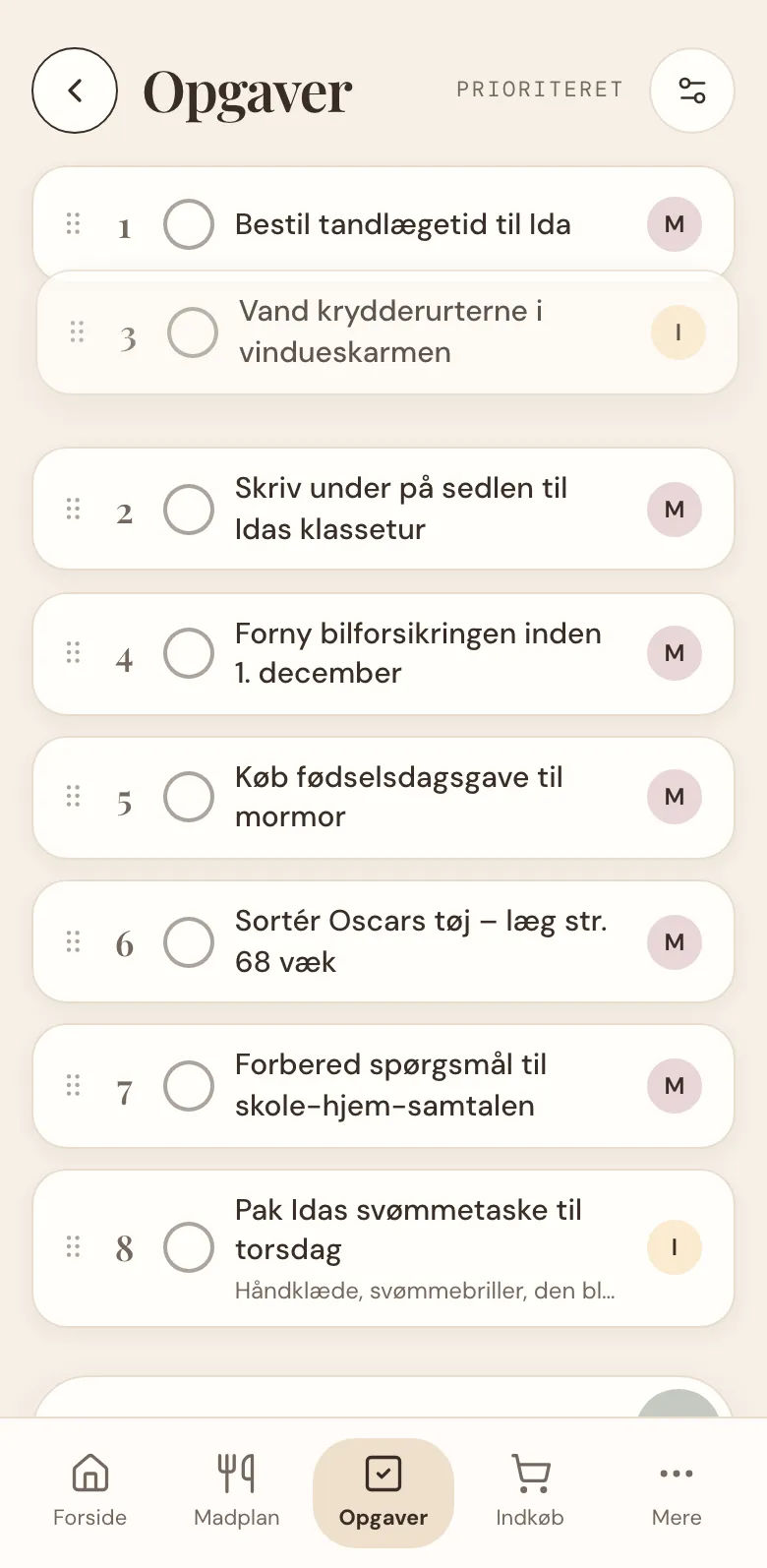
Hold fingeren på prikkerne til venstre for en opgave, og træk den op eller ned. På en telefon skal du holde et øjeblik, før du flytter. Numrene følger med, og rækkefølgen er den samme på alle telefoner i familien.
Giv den til nogen
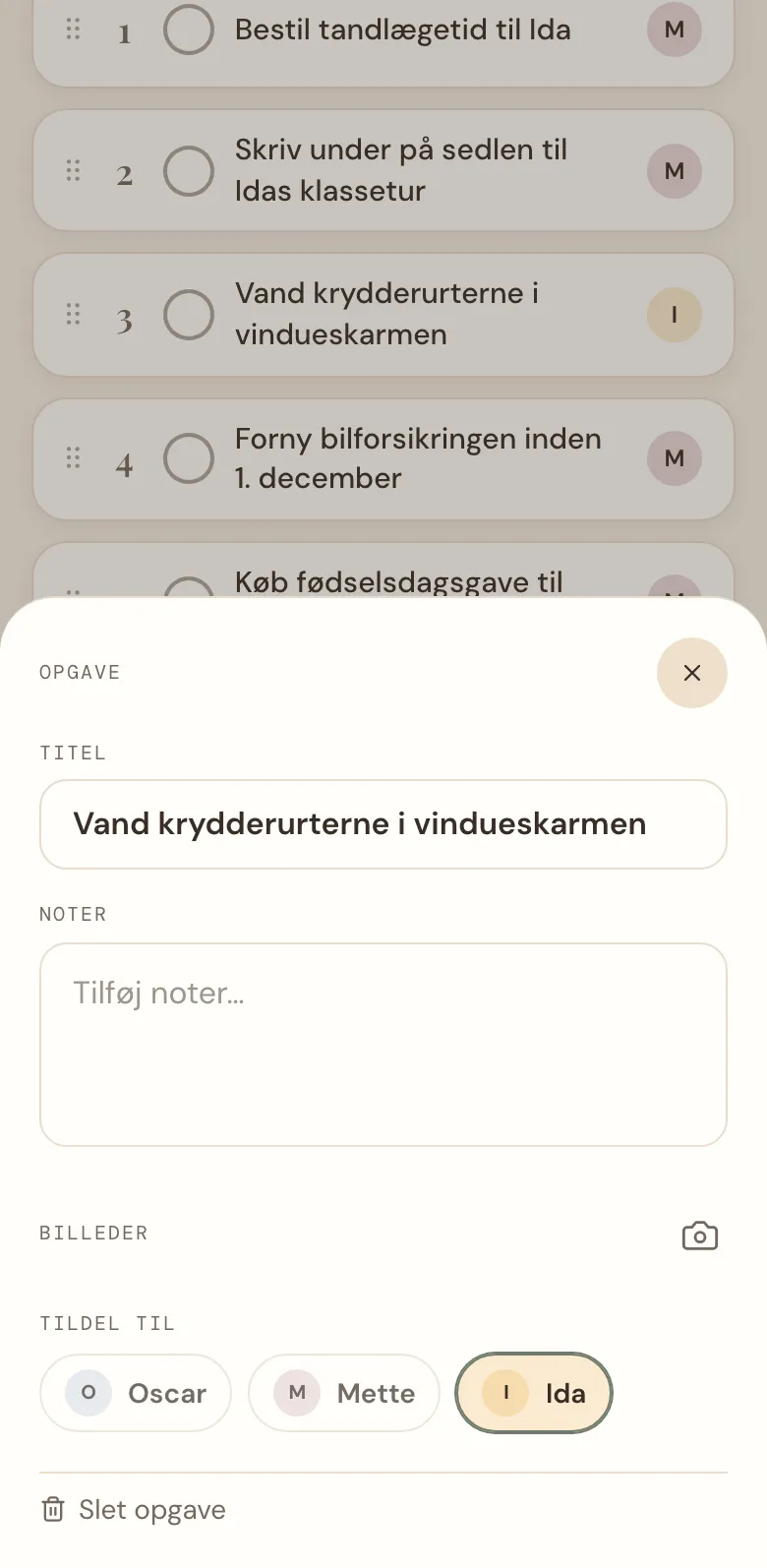
Tryk på opgavens navn for at åbne den. Under Tildel til trykker du på den, der skal tage den. Du kan vælge flere personer, også børnene, selvom de ikke har deres egen telefon. Tryk på et navn igen for at fjerne personen.
Nu står forbogstavet på opgaven i listen, så alle kan se med det samme, hvem der har hvad.
Tilføj noter og billeder
Åbn opgaven, og skriv det, der er nyttigt at vide, under Noter: VVS'erens nummer, størrelsen, hvad der skal med. Starten af noten står under opgaven i listen. Tryk på kameraet ud for Billeder for at tilføje et billede fra telefonen, af sedlen, legetøjet eller den del, der er gået i stykker.
Dine ændringer bliver gemt, når du trykker på Gem, eller når du lukker opgaven.
Kryds af
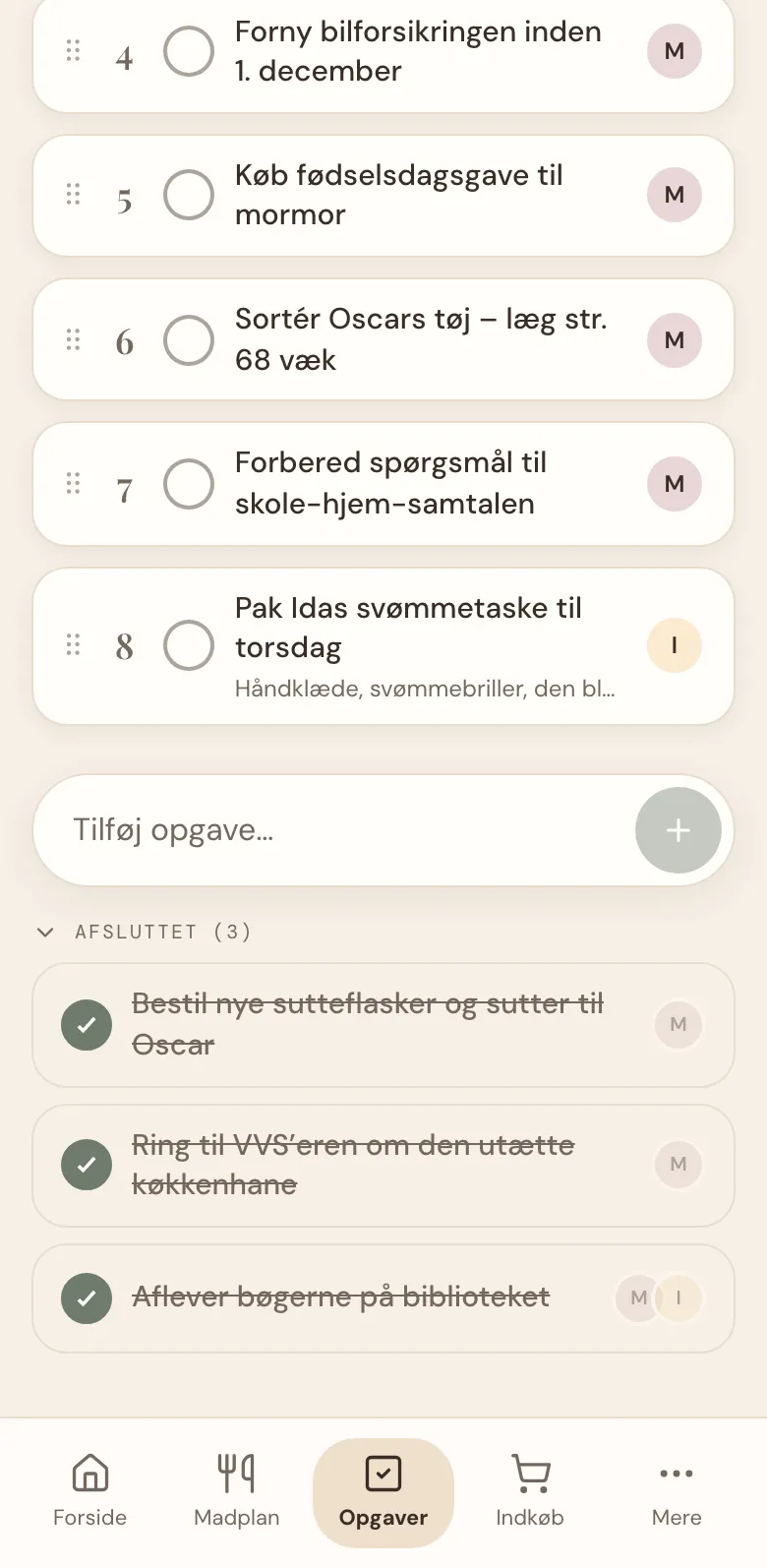
Tryk på cirklen foran en opgave, når den er klaret. Den flytter ned under Afsluttet, under listen. Tryk på Afsluttet for at se de opgaver, der er klaret, og tryk på en cirkel igen for at sætte opgaven tilbage på listen.
Har de andre notifikationer slået til, kan de se det: Mette markerede "Aflever bøgerne på biblioteket" som færdig. Vil du fjerne en opgave helt, så åbn den, tryk på Slet opgave nederst og derefter på Slet for at bekræfte.
På forsiden og Køkkenskærmen
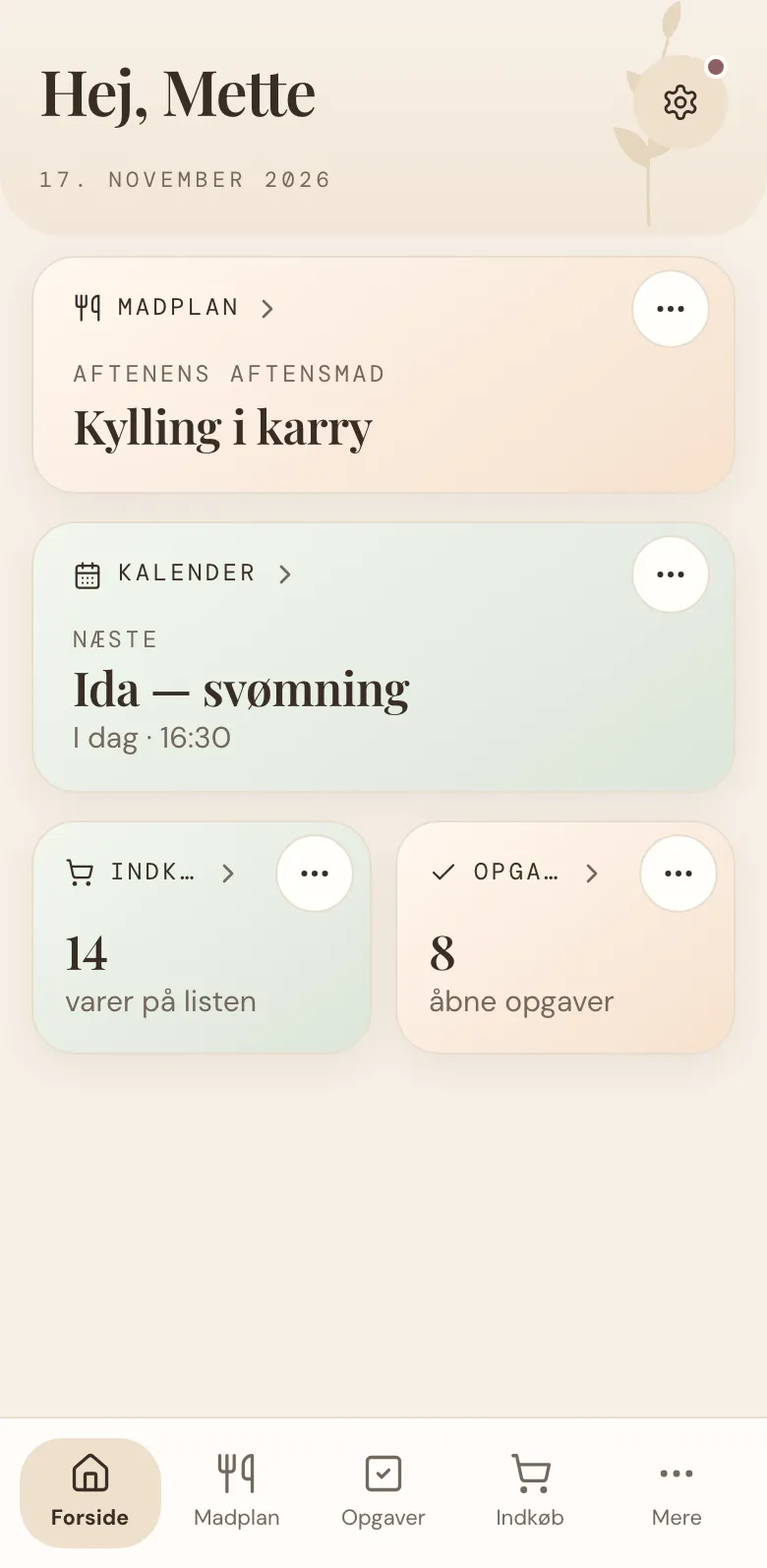
Opgavekortet på forsiden viser, hvor mange opgaver der stadig er åbne. Tryk på det for at åbne listen. Tryk på ⋯ på kortet for at skjule det på denne telefon eller give det sin egen farve. Du kan slå det til igen med indstillingsknappen øverst på siden Opgaver, under På denne enhed.
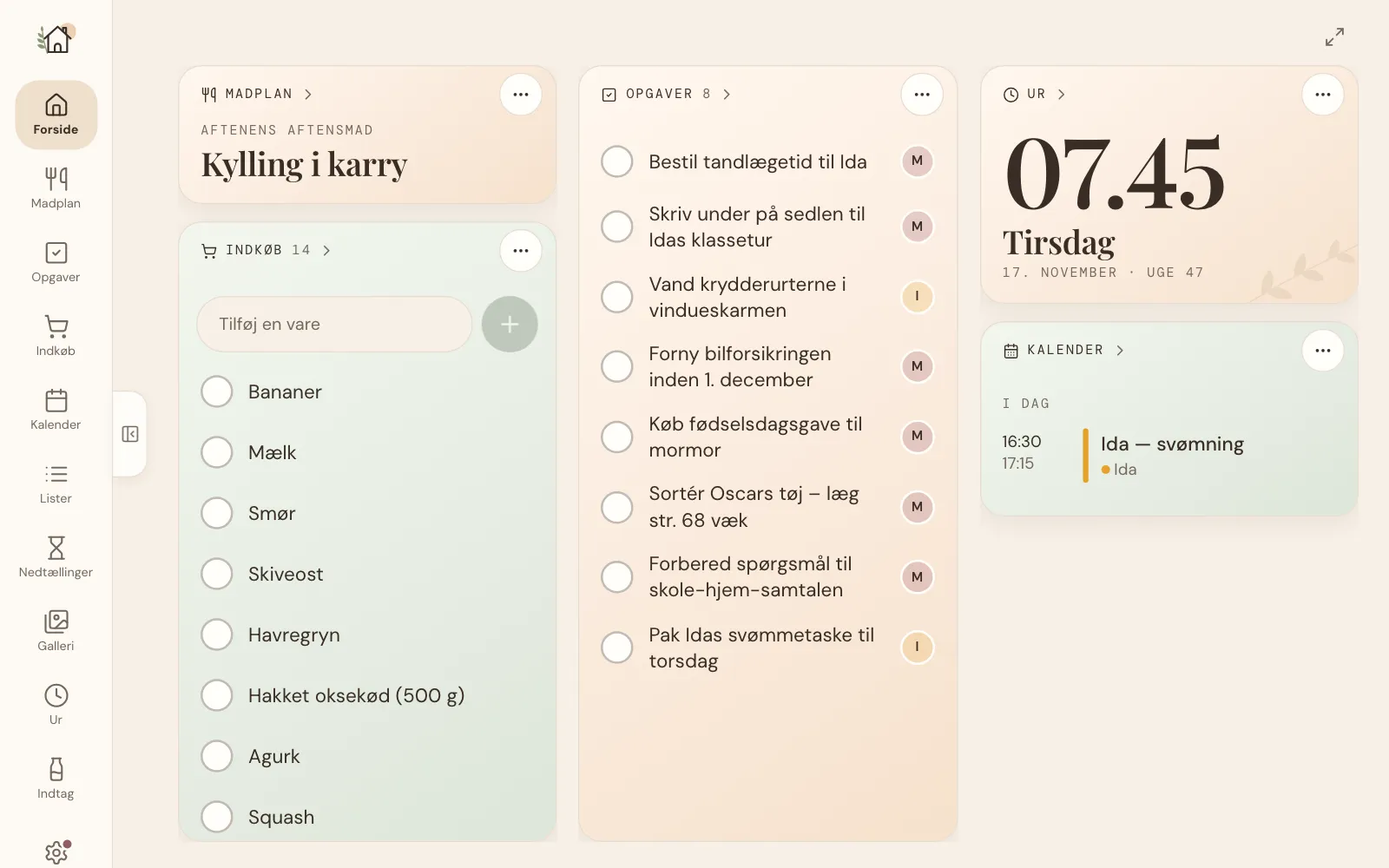
Har I en tablet i køkkenet med Køkkenskærm slået til (under Profil, på tabletten), står opgaverne også på tavlen, sammen med hvem der tager dem. Tryk på en opgave der for at krydse den af. Den bliver stående et øjeblik, streget over, hvis det nu var den forkerte, og så forsvinder den.
Få mest muligt ud af Opgaver
- Skriv det på, så snart du kommer i tanke om det. Tandlægen, sedlen, gaven til mormor: når det står på listen, behøver ingen at gå rundt og huske på det.
- Hold styr på toppen af listen. Brug et minut søndag aften på at trække ugens vigtigste ting op øverst. Så er 1, 2 og 3 det, der virkelig skal gøres.
- Sæt et navn på hver opgave. En opgave uden navn er nem at lade ligge til en anden. Er den din, så sæt dit navn på.
- Giv børnene deres egne. Vande krydderurter, pakke svømmetasken: med deres forbogstav på er opgaven deres, og på tabletten i køkkenet kan de selv krydse den af.
- Skriv detaljerne i opgaven. En note eller et billede sparer det opkald, der starter med "hvilken var det nu?".
Opgaver ligger nederst på skærmen. Skriv den første opgave på, der har ventet længe, og se, hvem der krydser den af. Og er der noget, du gerne vil have, at Opgaver kan, så fortæl os det.
Flere nyheder
Alle nyheder
Funktion i fokus
Alle flasker samlet ét sted for hele familien
Skriv en flaske ind på få sekunder, se hvornår den lille sidst fik mad, og følg dagen og ugen – uanset hvem der gav flasken.

Funktion i fokus
Én indkøbsliste til hele familien
Skriv det på, så snart I løber tør, kryds det af i butikken, og lad ugens aftensmad fylde listen for dig.