Función a fondo
Quién hace qué, y qué va primero
Reúne las tareas de la familia en una sola lista, dale cada una a quien se encarga y deja lo más importante arriba.

La autorización de la excursión hay que entregarla mañana. ¿Alguien la ha firmado? Nadie ha llamado todavía al dentista, y alguien dijo que ordenaría la ropa del bebé, pero ¿quién?
Tareas en DaiTrace es una sola lista con las cosas pendientes de la familia, en el móvil de todos. Cada tarea muestra quién se encarga, y la lista va por orden, así que lo más importante siempre está arriba. Cuando algo está hecho, queda marcado para todos y nadie tiene que preguntar.
Cómo funciona
Abre Tareas
Toca Tareas en la parte de abajo de la pantalla. En una tableta, Tareas está en el menú del lateral.
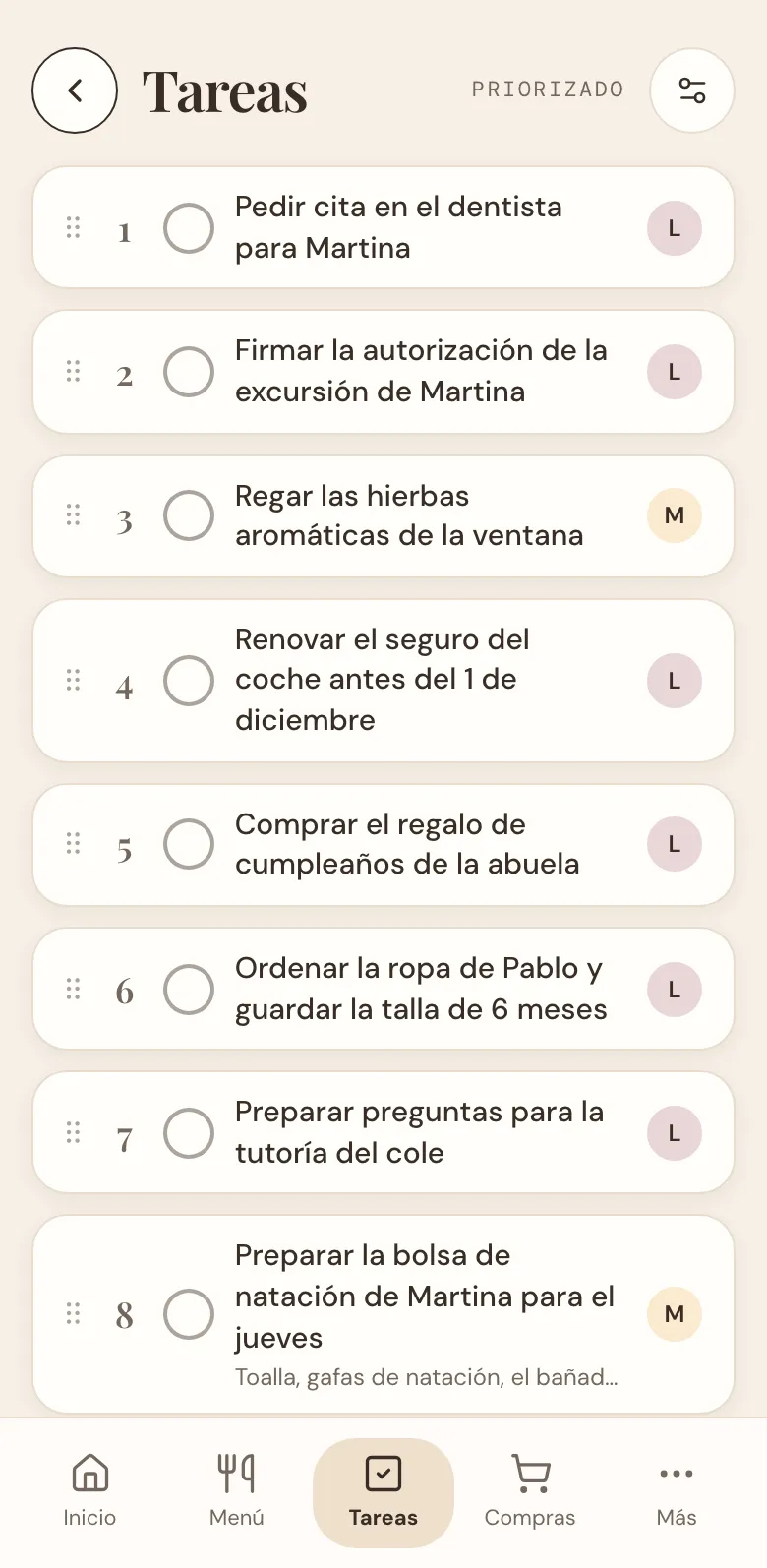
Las tareas van numeradas, con lo más importante primero. La letra al final de cada tarea indica quién se encarga.
Añade una tarea
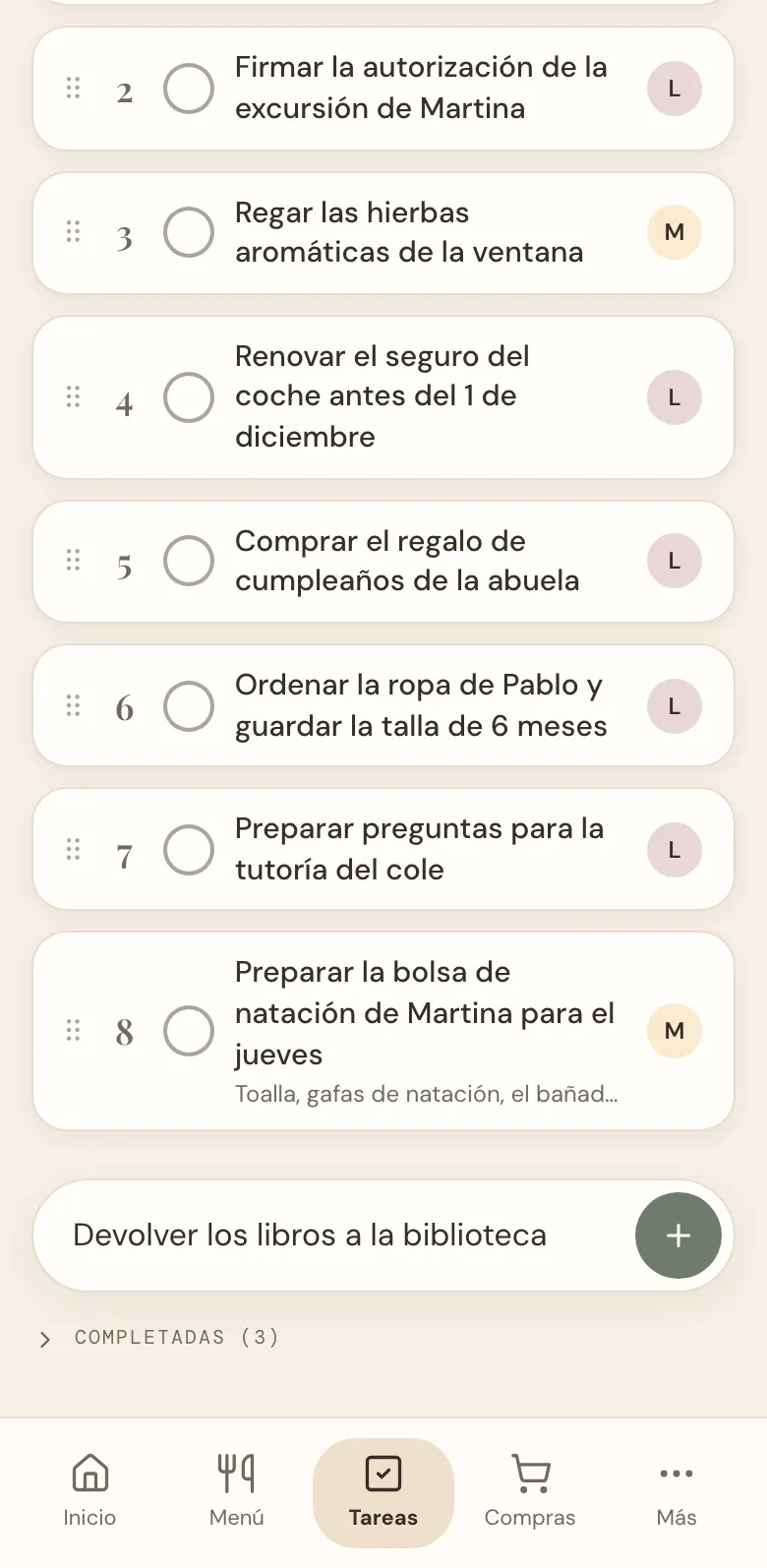
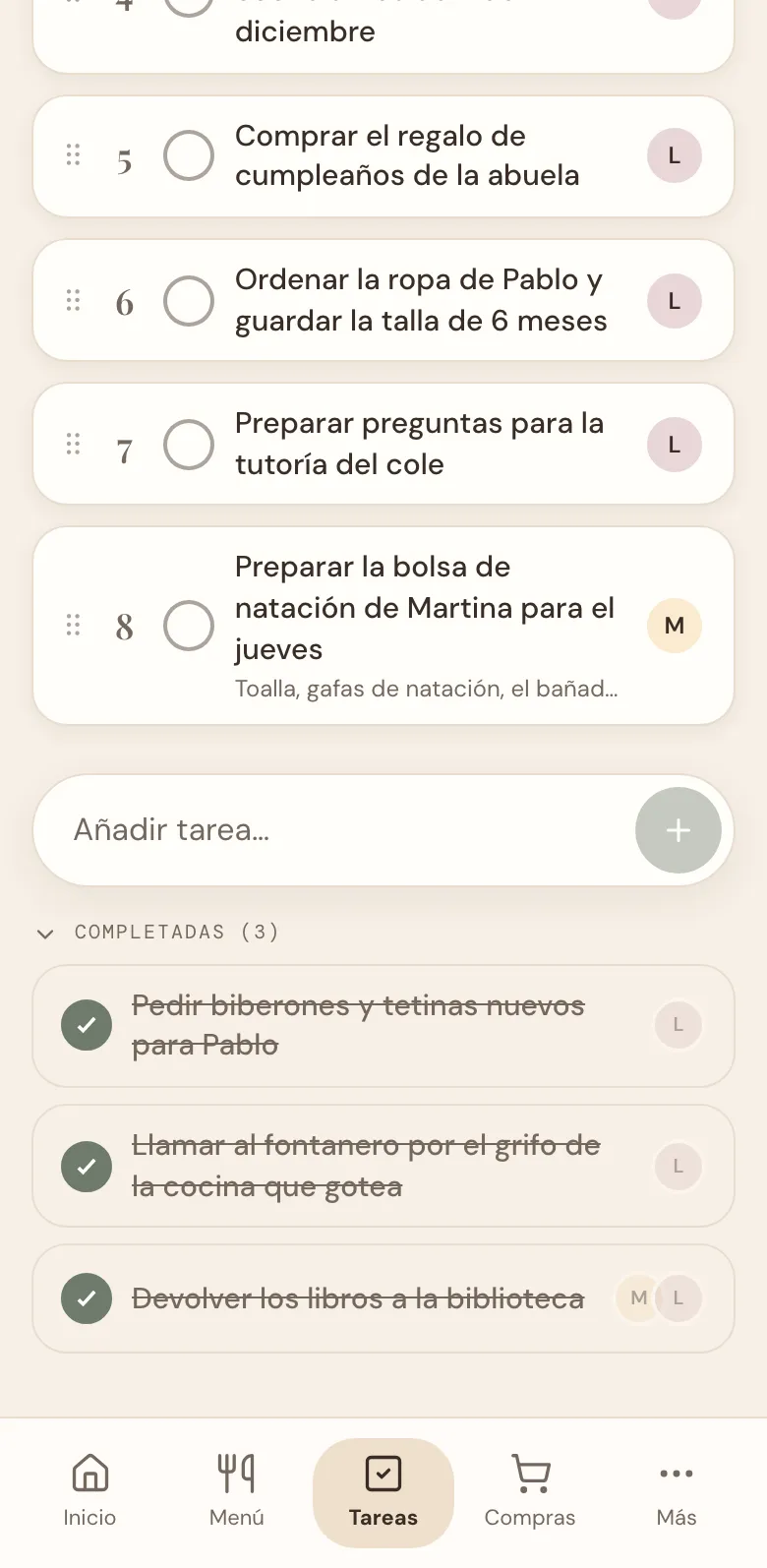
Escribe la tarea en el campo Añadir tarea… debajo de la lista y toca +. Se añade al final de la lista, para toda la familia.
Si los demás tienen las notificaciones activadas, les llega un aviso al móvil: Lucía añadió una tarea: Devolver los libros a la biblioteca. Se activan en Perfil, en cada móvil.
Pon lo más importante arriba
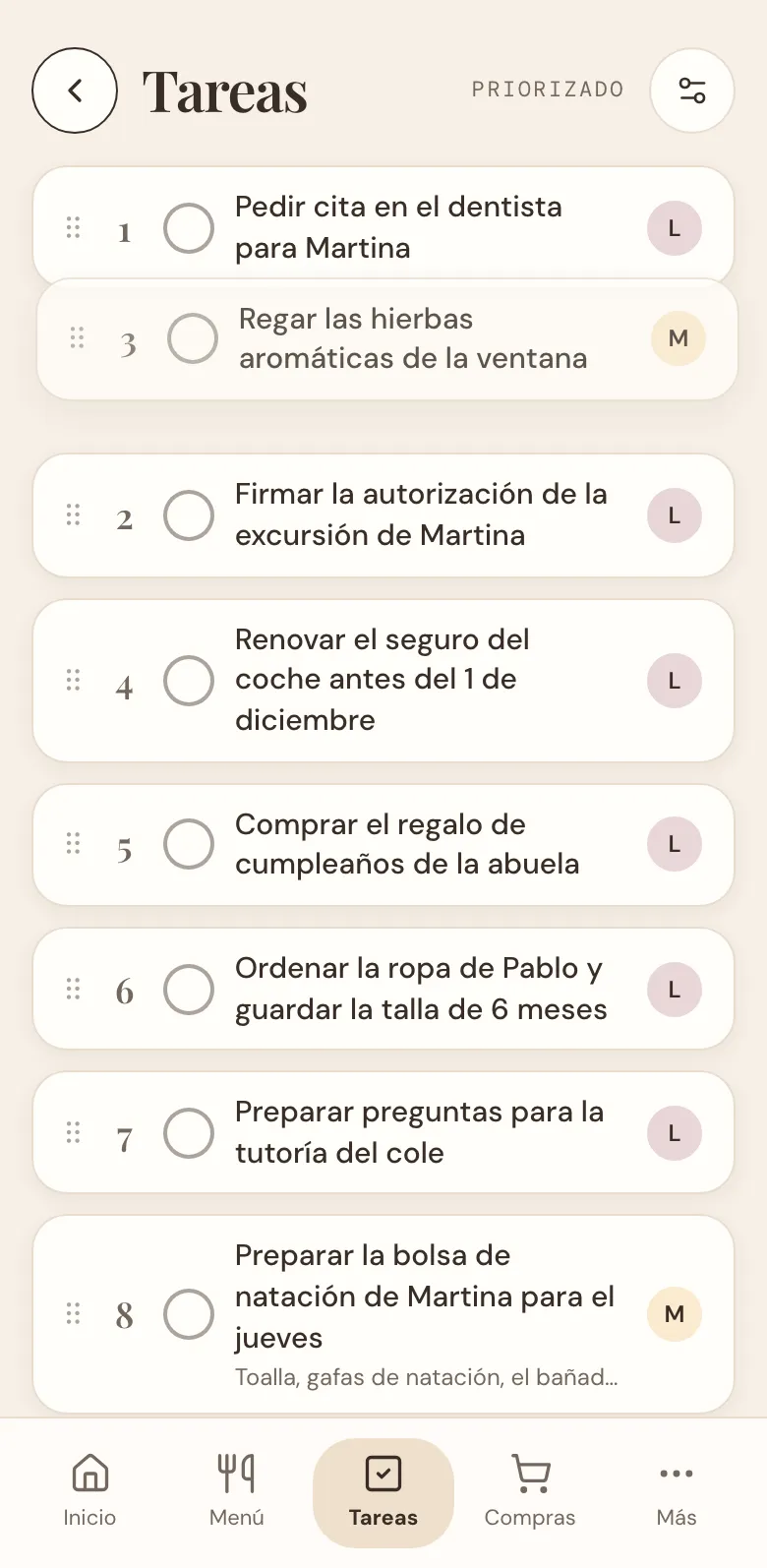
Mantén el dedo en los puntitos a la izquierda de una tarea y arrástrala hacia arriba o hacia abajo. En el móvil, mantén pulsado un momento antes de moverla. Los números se actualizan solos, y el orden es el mismo en el móvil de toda la familia.
Dásela a alguien
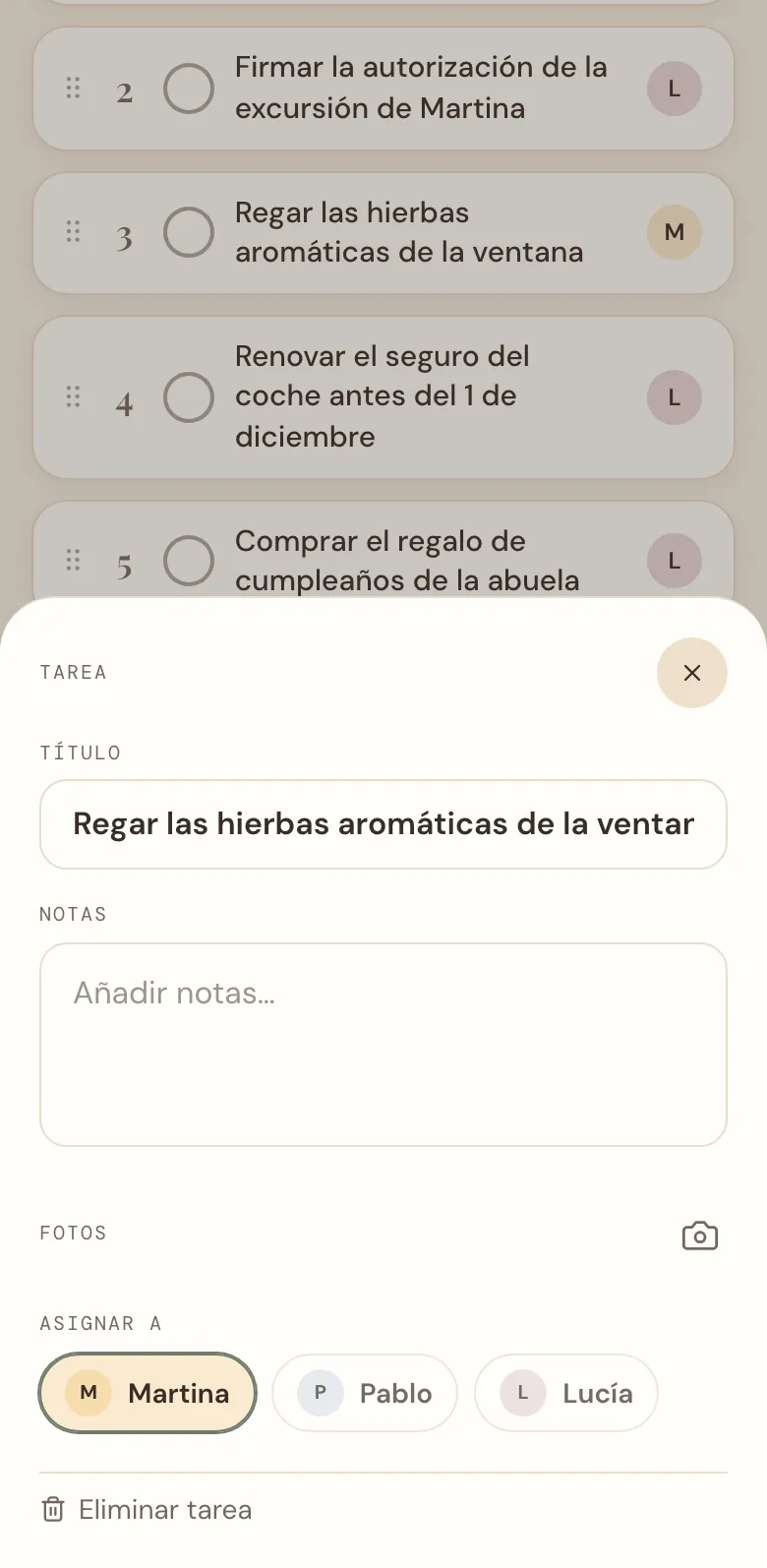
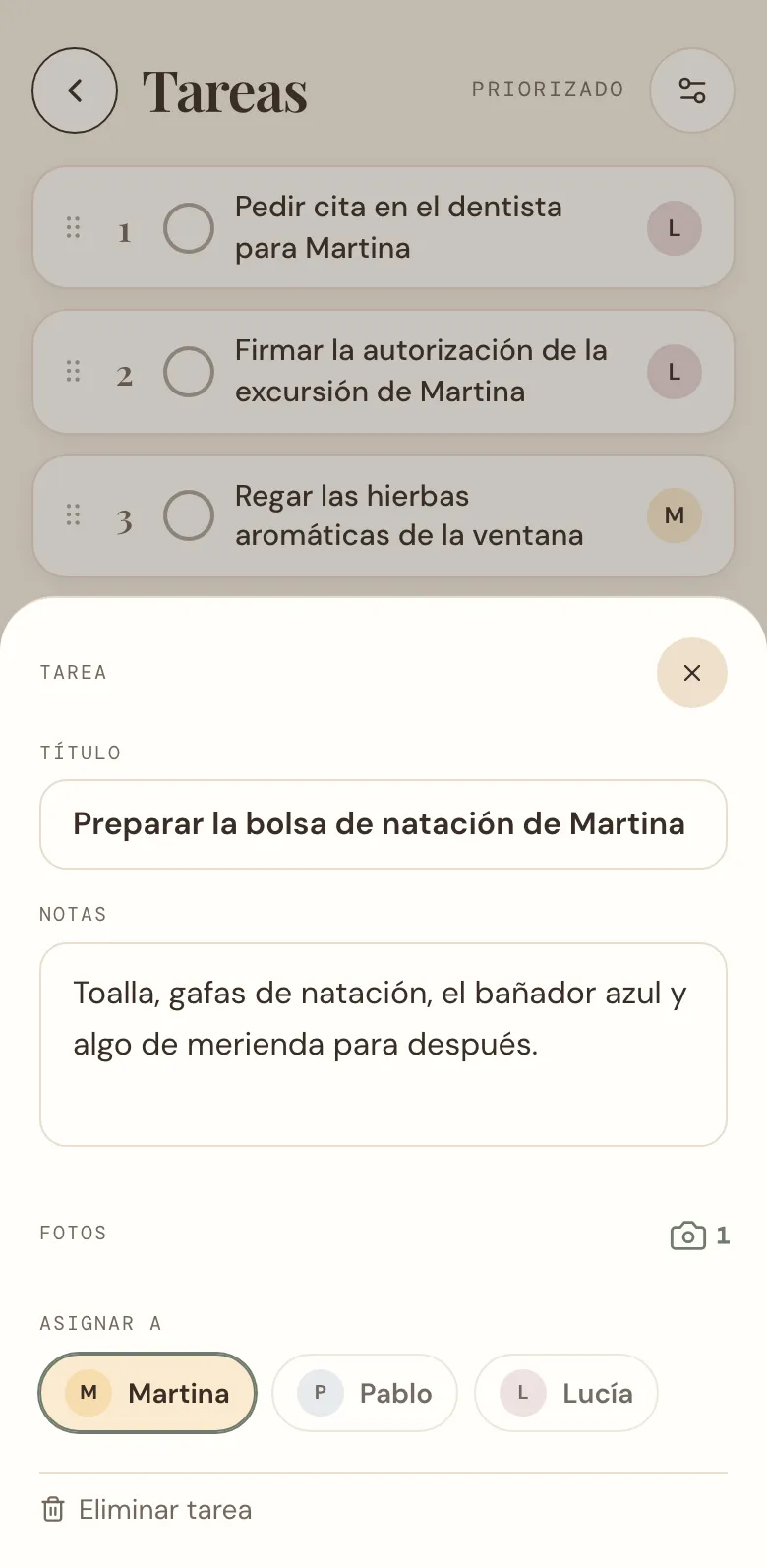
Toca el nombre de la tarea para abrirla. En Asignar a, toca a quien se va a encargar. Puedes elegir a más de una persona, también a los niños, aunque no tengan móvil. Vuelve a tocar un nombre para quitarlo.
Ahora su inicial aparece en la tarea de la lista, así todos ven de un vistazo quién tiene qué.
Añade notas y fotos
Abre la tarea y escribe lo que sea útil en Notas: el teléfono del fontanero, la talla, qué hay que llevar. El principio de la nota aparece debajo de la tarea en la lista. Toca la cámara junto a Fotos para añadir una foto desde el móvil: de la autorización, del juguete o de la pieza rota.
Los cambios se guardan cuando tocas Guardar o cuando cierras la tarea.
Márcala como hecha
Toca el círculo delante de una tarea cuando esté hecha. Pasa a Completadas, debajo de la lista. Toca Completadas para ver las tareas hechas, y vuelve a tocar un círculo para devolver una tarea a la lista.
Si los demás tienen las notificaciones activadas, se enteran: Lucía marcó "Devolver los libros a la biblioteca" como completada. Para quitar una tarea del todo, ábrela, toca Eliminar tarea al final y luego Eliminar para confirmar.
En Inicio y en la pantalla de cocina
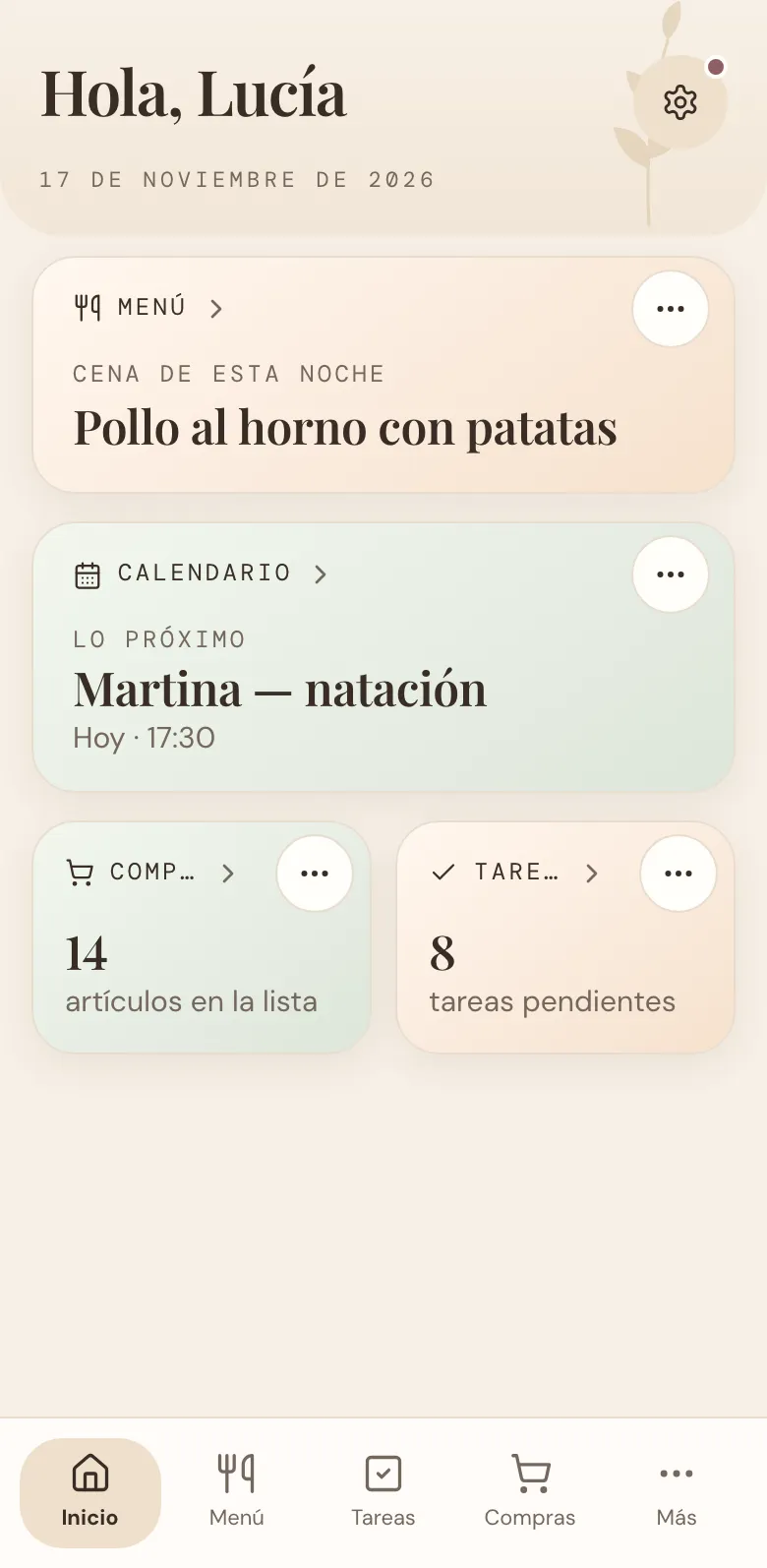
La tarjeta de Tareas en Inicio muestra cuántas tareas quedan pendientes. Tócala para abrir la lista. Toca ⋯ en la tarjeta para ocultarla en este móvil o ponerle el color que quieras. Puedes volver a mostrarla con el botón de ajustes de arriba en la página de Tareas, en En este dispositivo.
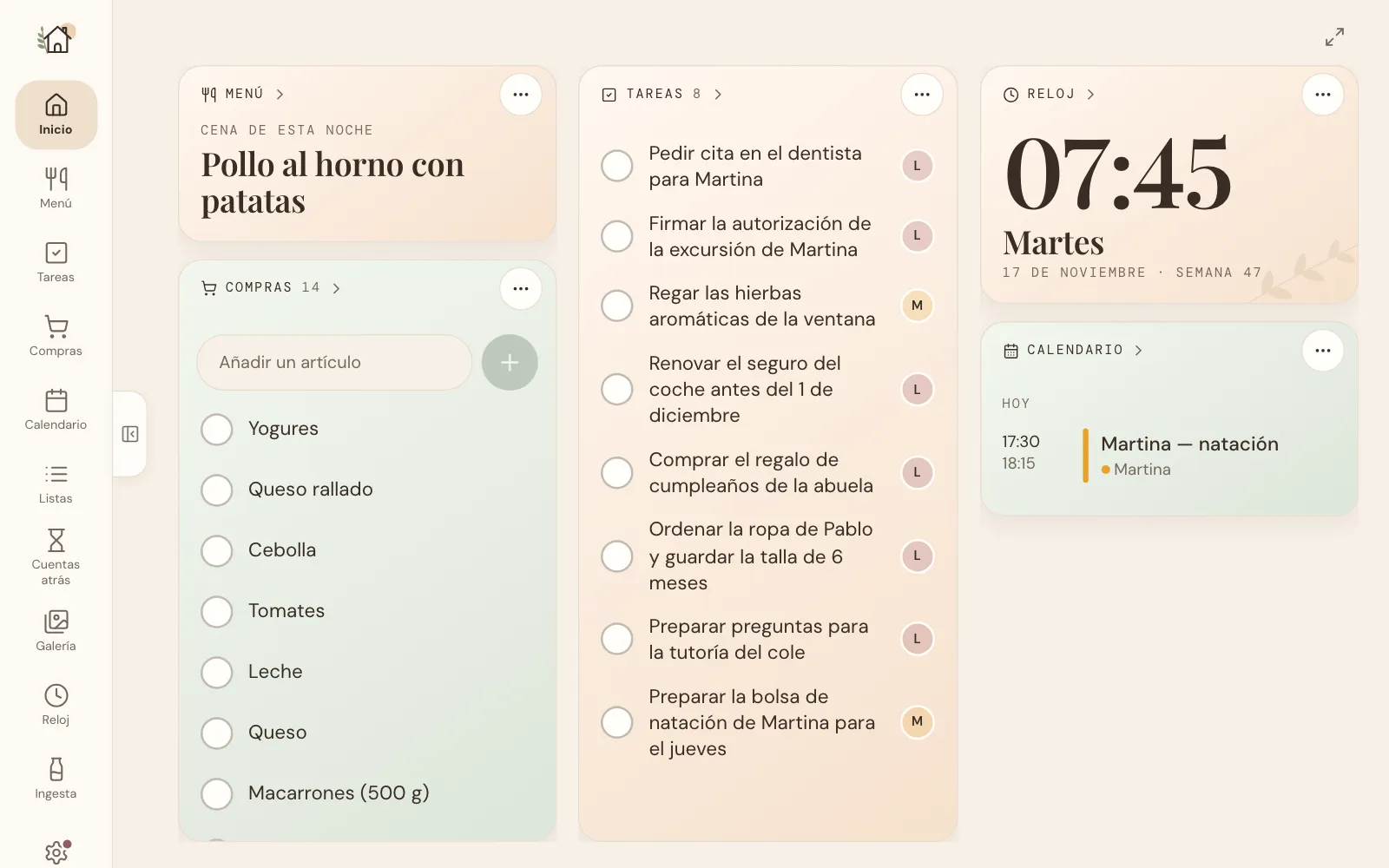
Si tenéis una tableta en la cocina con la Pantalla de cocina activada (en Perfil, en la tableta), las tareas también están en el tablero, con quién se encarga de cada una. Toca una tarea ahí para marcarla como hecha. Se queda un momento, tachada, por si era la que no era, y luego desaparece.
Sácale el máximo partido a Tareas
- Apúntala en cuanto se te ocurra. El dentista, la autorización, el regalo de la abuela: una vez en la lista, nadie tiene que llevarlo en la cabeza.
- Mantén la parte de arriba al día. Dedica un minuto el domingo a arrastrar arriba lo más importante de la semana. Así el 1, el 2 y el 3 son lo que de verdad hay que hacer.
- Ponle nombre a cada tarea. Una tarea sin nadie asignado siempre se queda para otro. Si es tuya, asígnatela.
- Dales a los niños las suyas. Regar las hierbas, preparar la bolsa de natación: con su inicial, la tarea es suya, y en la tableta de la cocina pueden marcarla ellos mismos.
- Pon los detalles en la tarea. Una nota o una foto te ahorra esa llamada que empieza por "¿cuál era?".
Tareas está en la parte de abajo de la pantalla. Apunta esa tarea que lleva tiempo esperando y mira quién la marca primero. Y si hay algo que te gustaría que hiciera Tareas, cuéntanoslo.
Más noticias
Todas las noticias
Función a fondo
Todos los biberones, a la vista de toda la familia
Apunta un biberón en segundos, mira cuándo comió tu bebé por última vez y sigue el día y la semana, le haya dado el biberón quien se lo haya dado.

Función a fondo
Una sola lista de la compra para toda la familia
Apunta lo que se acaba en cuanto te des cuenta, márcalo en el súper y deja que las cenas de la semana llenen la lista por ti.