Funktion i fokus
Én kalender til hele familien
Svømning, tandlægen, weekenden i sommerhuset og din Google Kalender, samlet ét sted, hvor alle kan se det. Sådan virker familiekalenderen.

»Er svømning tirsdag eller onsdag?« »Hvem henter Ida efter fødselsdagen?« »Vent, er det den her weekend?« De fleste familier har en udgave af de samtaler hver eneste uge.
Familiekalenderen i DaiTrace er ét fælles sted til alt det, der skal ske: svømning, tandlægen, forældremødet, weekenden i sommerhuset. Alle i familien kan lægge en begivenhed ind, og alle kan se den med det samme, på deres egen telefon.
En begivenhed kan gælde hele familien eller én person, og så står den i vedkommendes farve. Så kan I se med ét blik, hvem der har travlt i denne uge, og det næste i kalenderen venter altid på forsiden.
Og bruger du allerede Google Kalender, behøver du ikke skrive noget to gange. Forbind den, så kommer dine Google-begivenheder også med i familiekalenderen, side om side med alt det andet.
Sådan virker det
Åbn kalenderen
Tryk på Mere nederst på skærmen, og vælg Kalender. Du kan også trykke på kortet Næste på forsiden for at komme direkte dertil.
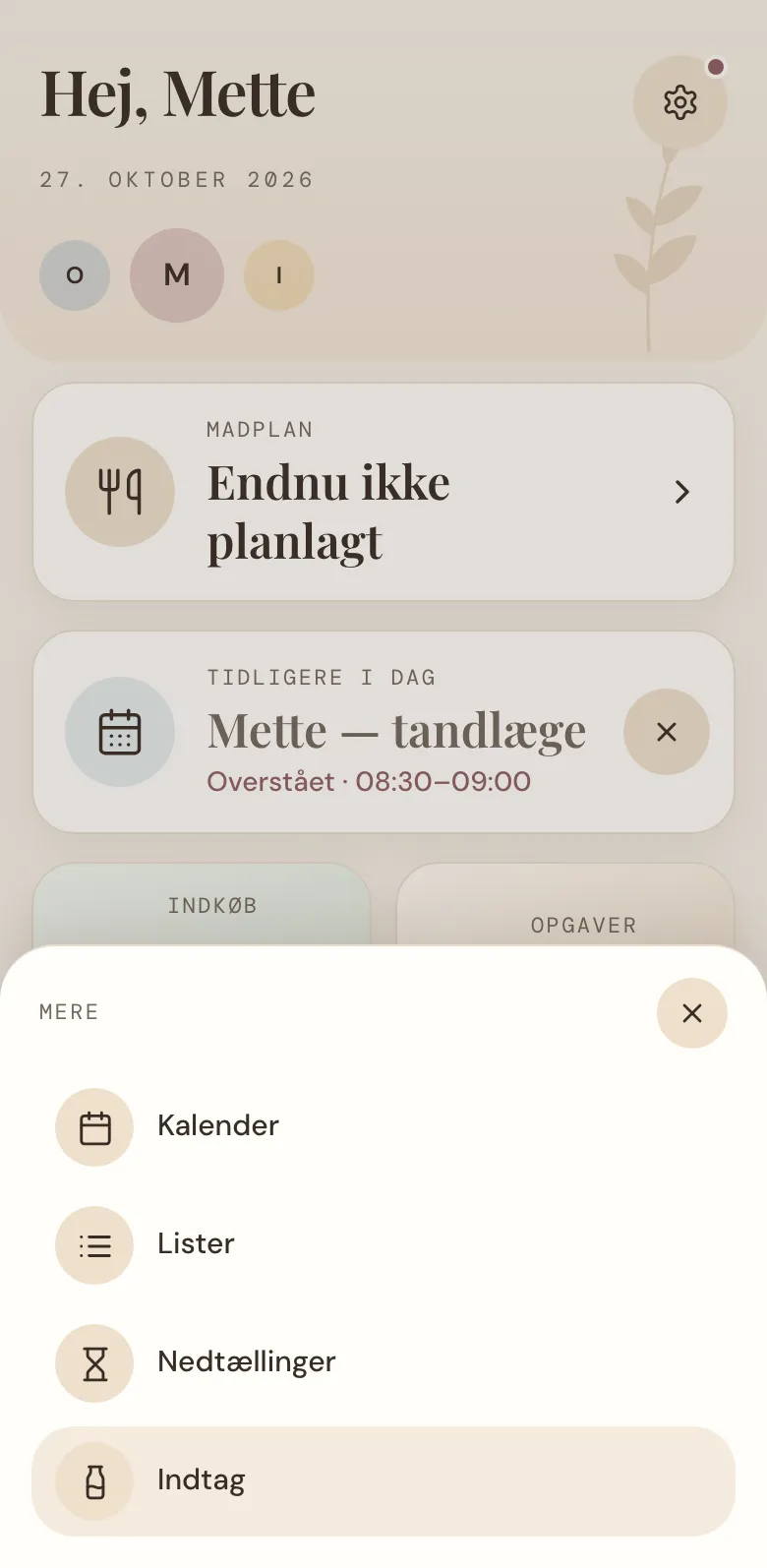
Find rundt i ugen
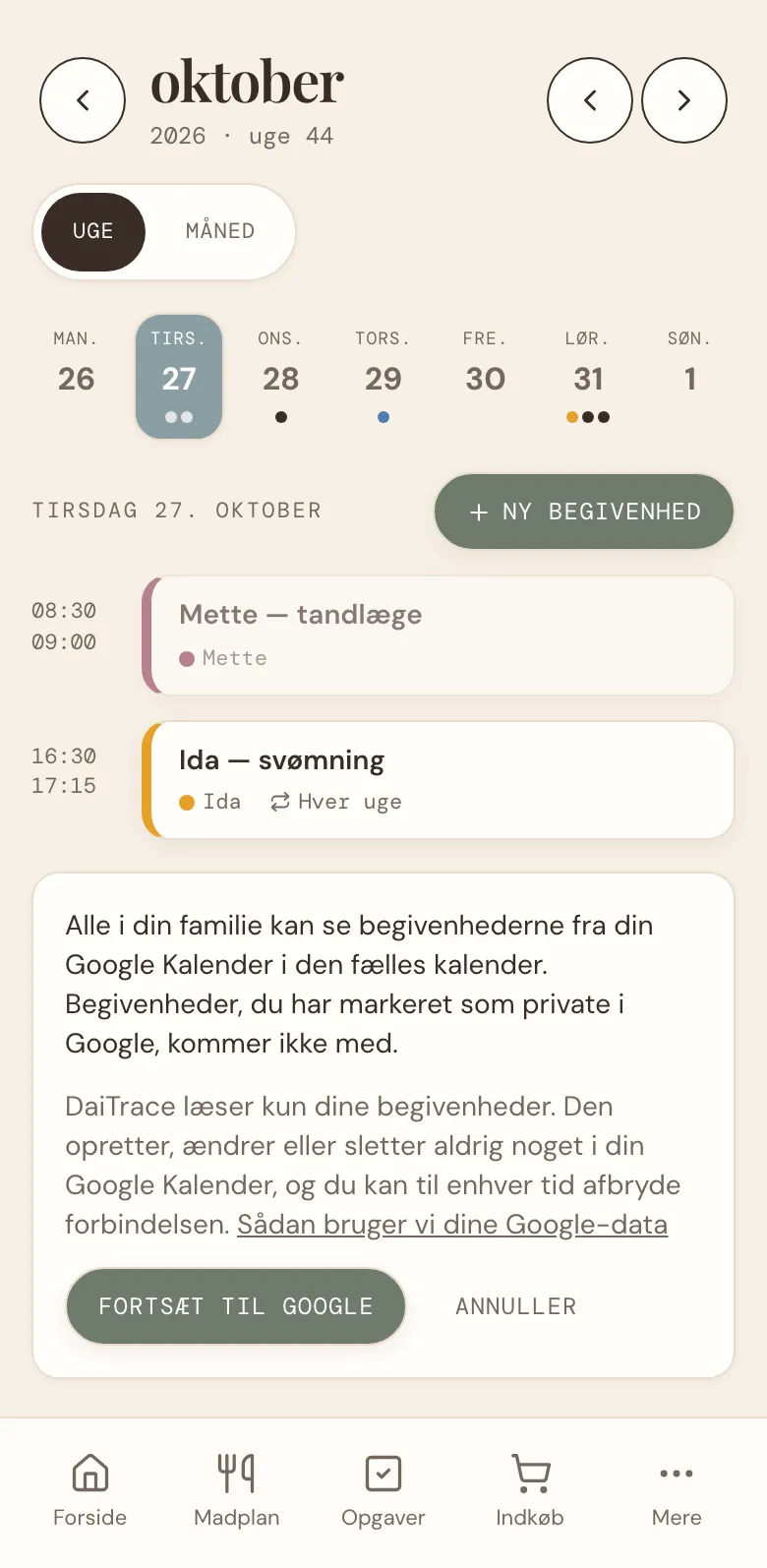
Kalenderen åbner på denne uge, med i dag valgt. Under travle dage er der små farvede prikker, én pr. begivenhed, i farven på den, det gælder. Tryk på en dag, så står dens begivenheder nedenunder i rækkefølge, med klokkeslæt.
Brug pilene øverst til at gå en uge frem eller tilbage, og tryk på I dag for at komme tilbage til i dag.
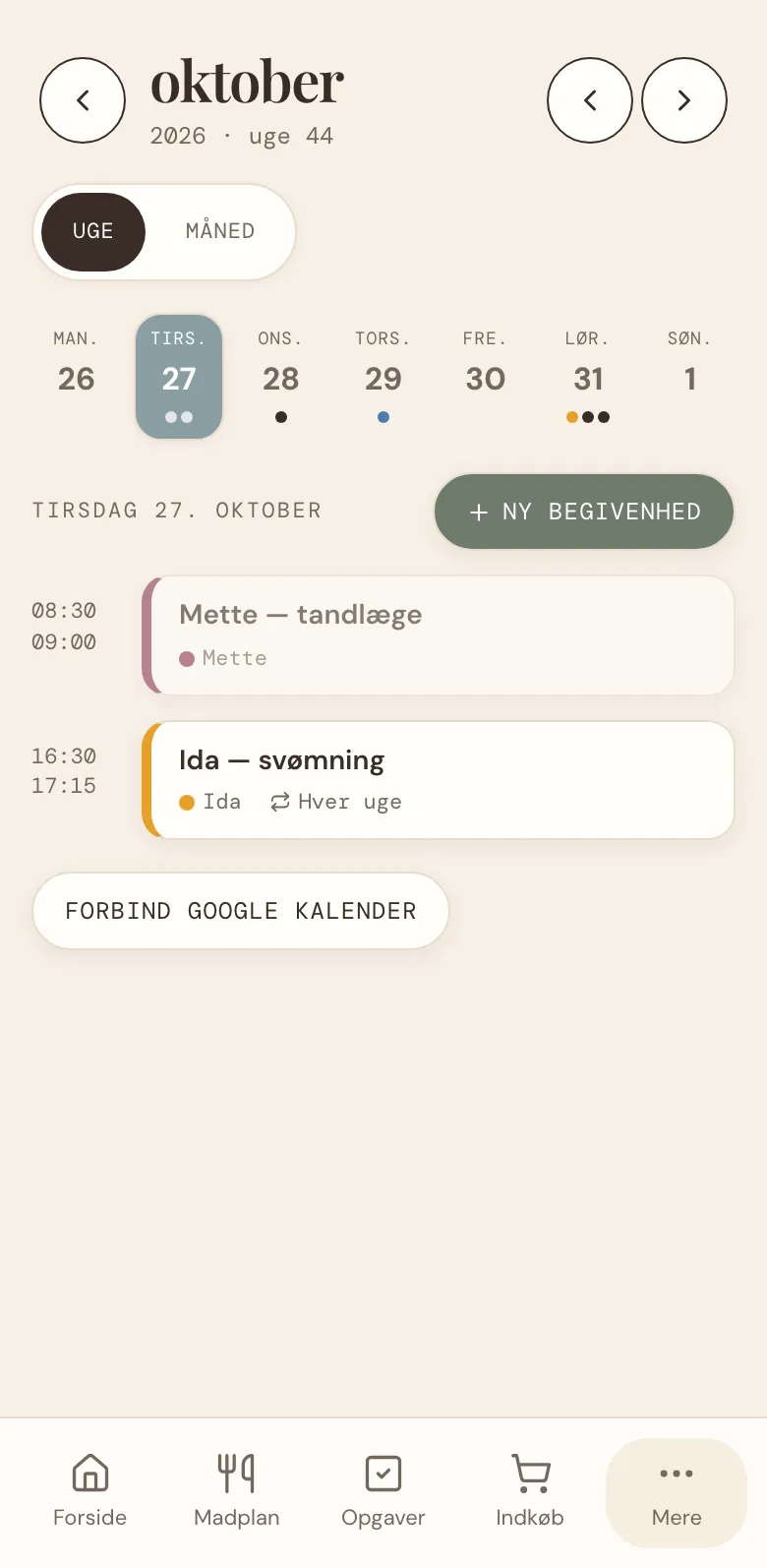
Læg en begivenhed ind
Tryk på Ny begivenhed ud for den dag, du har valgt, og udfyld:
- Titel. Noget kort, fx »Svømning« eller »Tandlæge«.
- Hele dagen eller et klokkeslæt. Slå Hele dagen fra for at angive, hvornår det starter, og eventuelt hvornår det slutter.
- Flere dage, til en tur eller en ferie. Vælg første og sidste dag.
- Hvem gælder det? Alle, eller kun dem, det handler om. En begivenhed for én person får vedkommendes farve.
- Gentag. Hver dag, hver uge, hver anden uge, hver måned eller hvert år. Sæt en slutdato, hvis det stopper, fx når svømmesæsonen slutter.
Tryk på Gem begivenhed, og så står den i alles kalender.
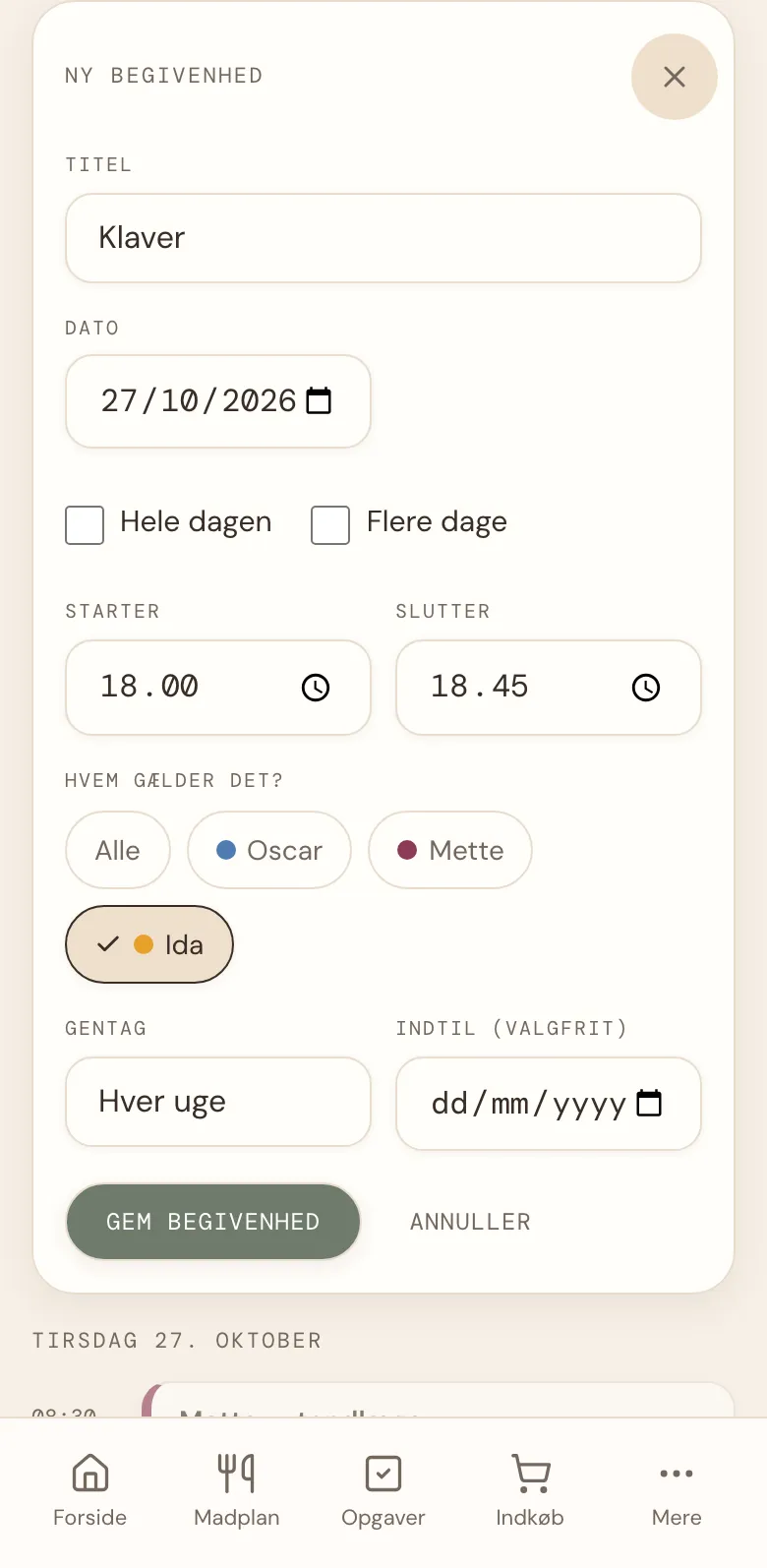
Se hele måneden
Tryk på Måned for at se hele måneden på én gang. Prikkerne viser, hvilke dage der er travle, så det er nemt at finde en ledig weekend eller se, at en uge allerede er fyldt op. Tryk på en dag for at se, hvad der sker.
DaiTrace husker, om du foretrækker uge eller måned, og åbner kalenderen sådan næste gang.
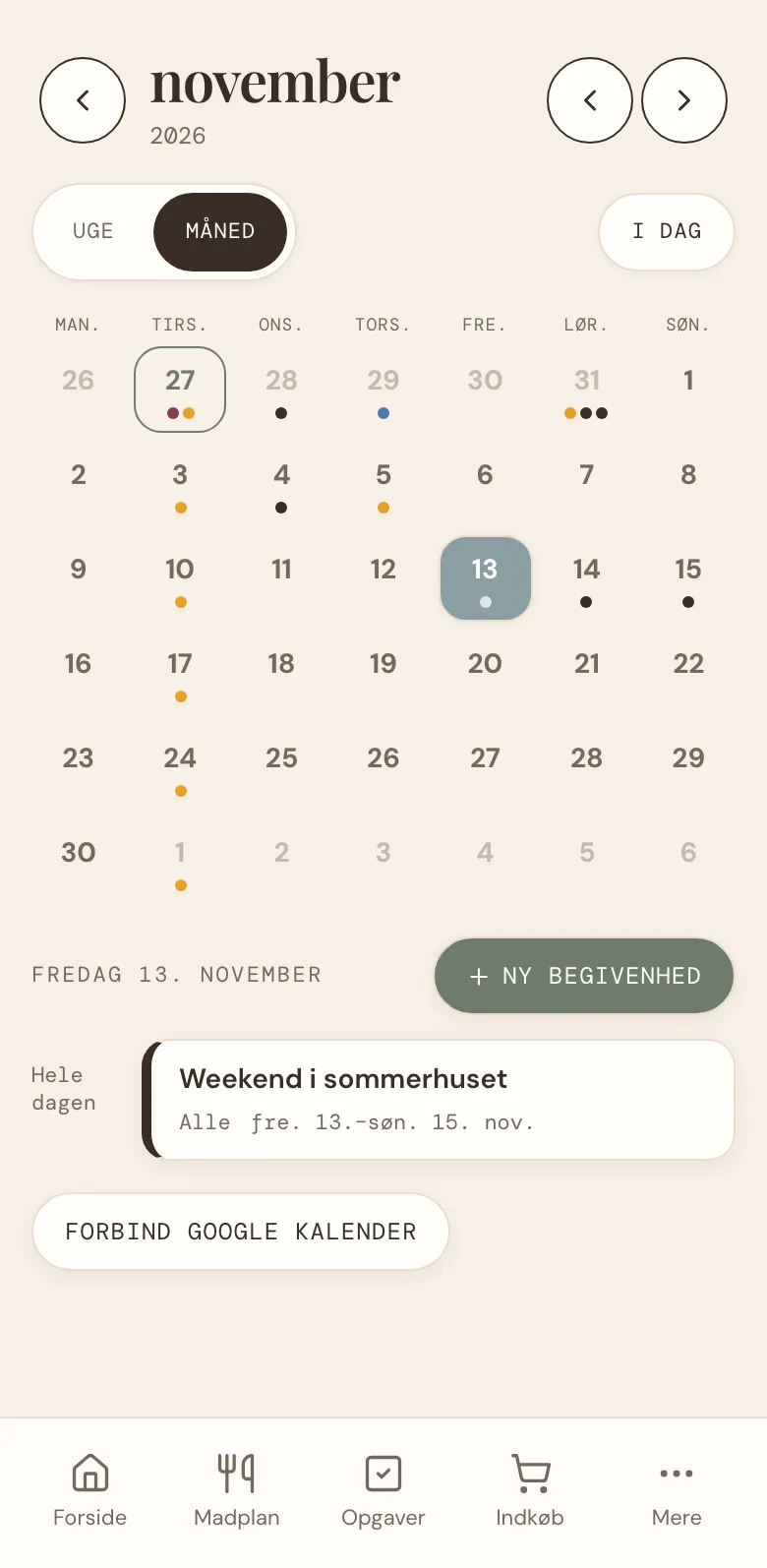
Ret eller aflys en begivenhed
Tryk på en begivenhed for at rette eller slette den. Retter du en gentagen begivenhed, gælder ændringen hver gang.
Når du sletter en gentagen begivenhed, spørger DaiTrace: kun den dag eller hver gang? Så når svømning er aflyst i efterårsferien, fjerner du bare den ene tirsdag og beholder resten.
Hent din Google Kalender ind
Møder på arbejdet, aftenvagten, rejsen, du bookede for flere måneder siden: står det allerede i din Google Kalender, kan familien også se det i DaiTrace.
Tryk på Forbind Google Kalender nederst i kalenderen. DaiTrace fortæller dig, hvad der kommer til at ske, før noget bliver delt. Tryk på Fortsæt til Google, vælg din konto, og giv DaiTrace lov til at læse din kalender. Det var det.
Fra da af står begivenhederne fra din primære Google Kalender i familiekalenderen, i din farve og mærket G-CAL. De holder sig selv opdateret, så flytter du et møde på arbejdet, flytter det sig også i DaiTrace, som regel inden for et kvarter.
- DaiTrace læser kun. Den opretter, ændrer eller sletter aldrig noget i din Google Kalender. Vil du ændre en Google-begivenhed, gør du det i Google.
- Privat forbliver privat. Begivenheder, du har markeret som private i Google, kommer ikke med.
- Alle forbinder deres egen. Hver voksen kan forbinde sin egen Google Kalender, så hele familiens planer ender ét sted.
- Du kan stoppe når som helst. Tryk på Fjern forbindelsen til Google Kalender, så forsvinder dine Google-begivenheder fra familiekalenderen.
Hold øje med, hvad der er det næste
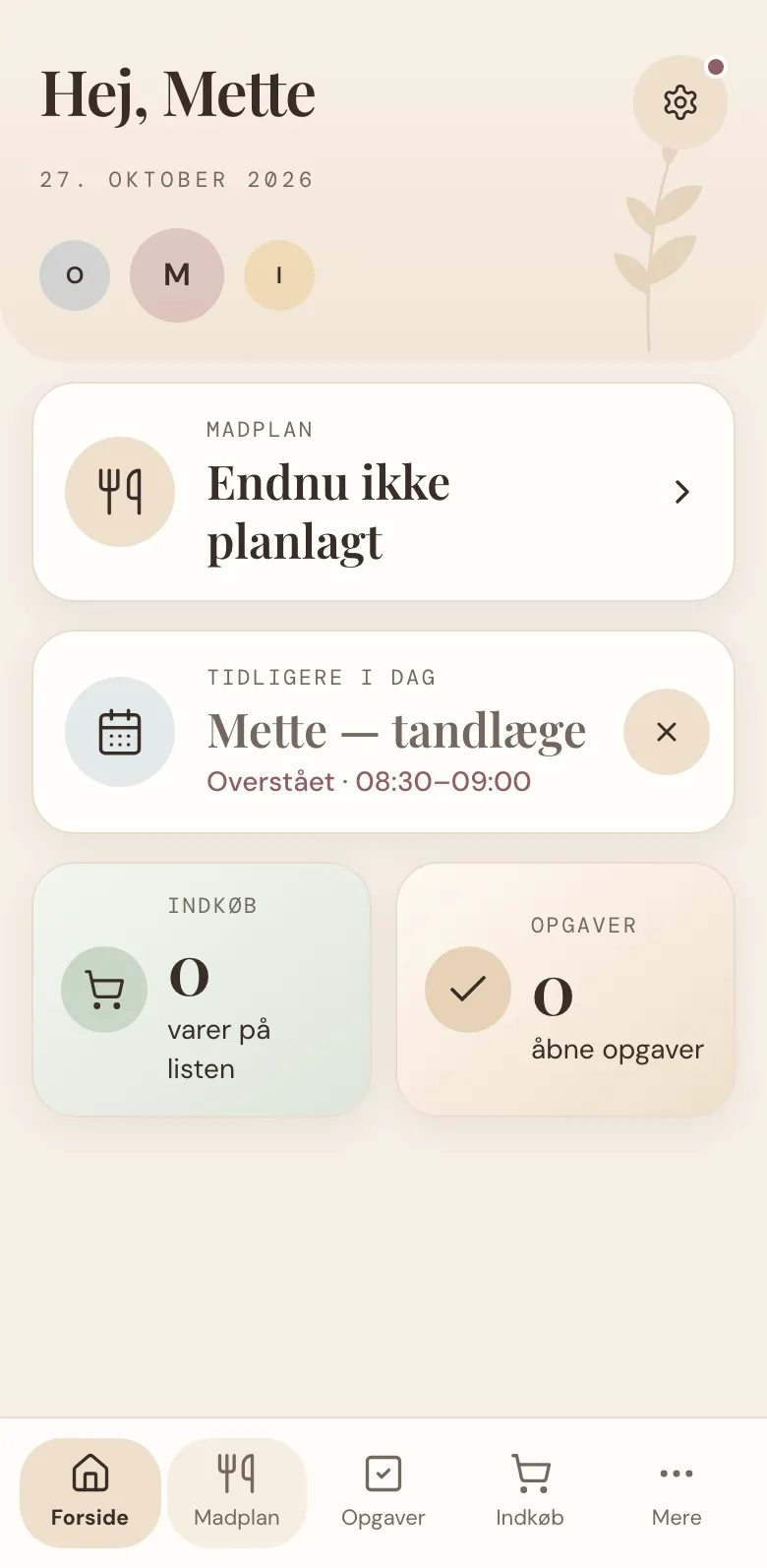
Kortet Næste på forsiden viser det første i dagens kalender, eller, hvis dagen er tom, den næste begivenhed i denne uge. Når en begivenhed er slut, bliver den på kortet resten af dagen, markeret Overstået. Fjern den, så forsvinder den fra alles telefoner.
Få mest muligt ud af kalenderen
- Læg begivenheder ind til den, de gælder. Alle i familien har deres egen farve, og en begivenhed for én person står i den. Er prikkerne om torsdagen alle i én farve, ved I, hvis dag det er.
- Læg de faste aftaler ind én gang. Fodbold, klaver, den store indkøbstur, skraldedag. Sæt dem til at gentage sig, så skal I aldrig skrive dem igen.
- Brug »hvert år« til fødselsdage og bryllupsdage. Så står de der også næste år, og året efter.
- Slå notifikationer til. Så får du besked, når nogen i familien lægger en begivenhed ind, ændrer den eller aflyser den, så den ændrede plan ikke går dig forbi.
- Forbind de kalendere, I allerede har. Når begge forældre har forbundet deres Google Kalender, kan I med ét blik se, hvem der har tid torsdag eftermiddag til at hente fra fodbold.
Kalenderen venter under Mere → Kalender. Begynd med denne uge, og mærk, hvor meget roligere mandag morgen bliver. Og er der noget, du gerne vil have, at kalenderen kan, så sig det til os.
Flere nyheder
Alle nyheder
Nyhed
Willkommen og bienvenue: DaiTrace taler nu tysk og fransk
DaiTrace findes nu også på tysk og fransk, så alle i familien kan planlægge på det sprog, de føler sig hjemme i.

Funktion i fokus
Nedtællinger til de dage, I ikke kan vente på
Tæl ned til jul, sommerferien eller en fødselsdag sammen. Her er, hvordan nedtællinger virker, og hvordan I får mest ud af dem.