Función a fondo
Un solo calendario para toda la familia
La natación, el dentista, el finde en la sierra y tu Google Calendar, en un mismo sitio que todos pueden ver. Así funciona el calendario familiar.

«¿La natación es el martes o el miércoles?» «¿Quién recoge a Martina después del cumple?» «Espera, ¿eso es este fin de semana?» En casi todas las casas, estas conversaciones se repiten cada semana.
El calendario familiar de DaiTrace es un único sitio para todo lo que está por llegar: la natación, el dentista, la tutoría con la profe, el fin de semana fuera. Cualquiera de la familia puede añadir un evento, y todos lo ven al momento, cada uno en su móvil.
Cada evento puede ser para toda la familia o para una sola persona, y entonces aparece en su color. Así ves de un vistazo quién tiene la semana más cargada, y lo siguiente del calendario siempre te espera en la pantalla de inicio.
Y si ya organizas tu vida en Google Calendar, no tienes que apuntar nada dos veces. Conéctalo y tus eventos de Google aparecerán también en el calendario familiar, junto a todo lo demás.
Cómo funciona
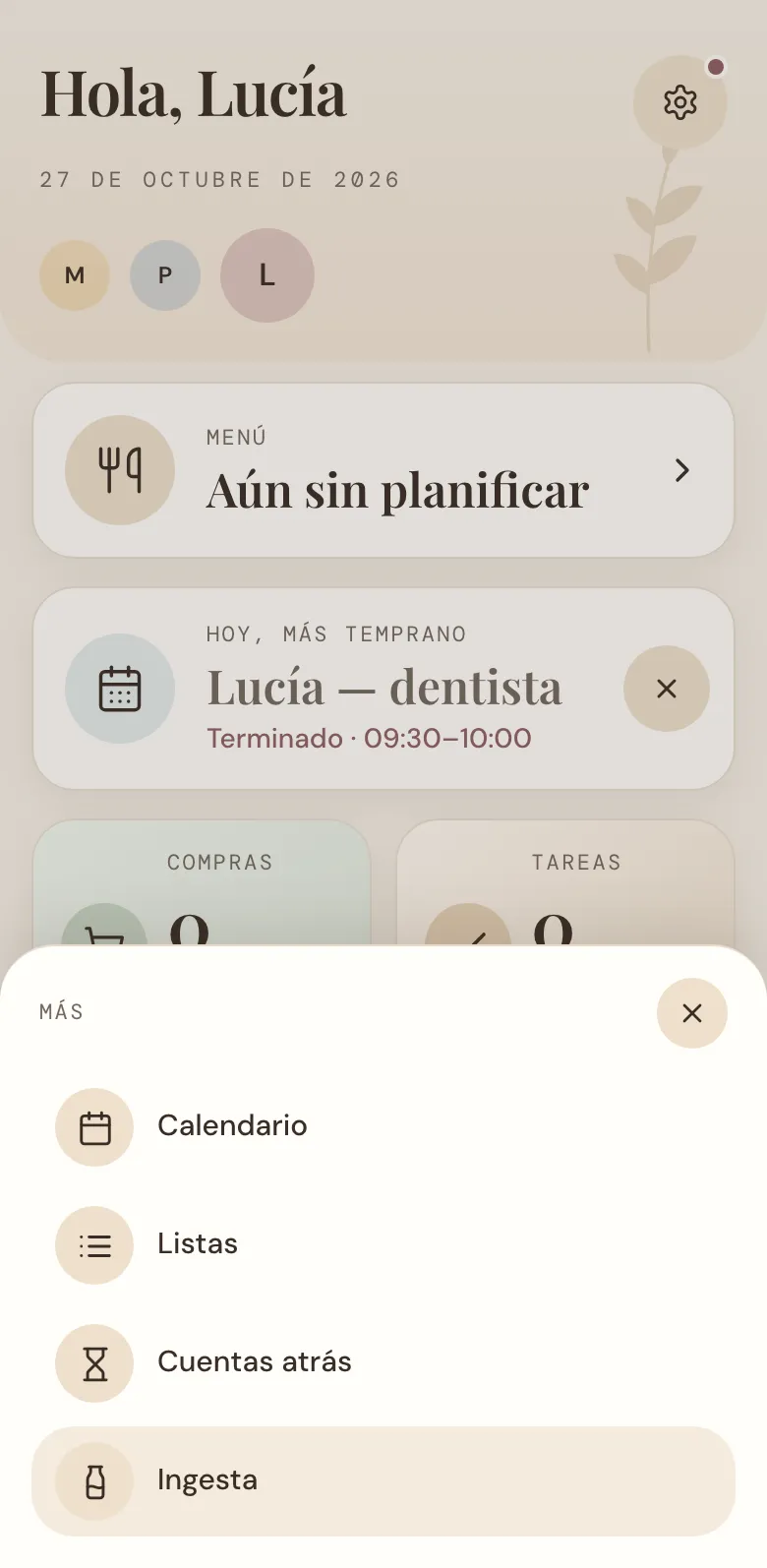
Abre el calendario
Toca Más en la parte de abajo de la pantalla y elige Calendario. También puedes tocar la tarjeta Lo próximo de la pantalla de inicio para ir directo.
Muévete por la semana
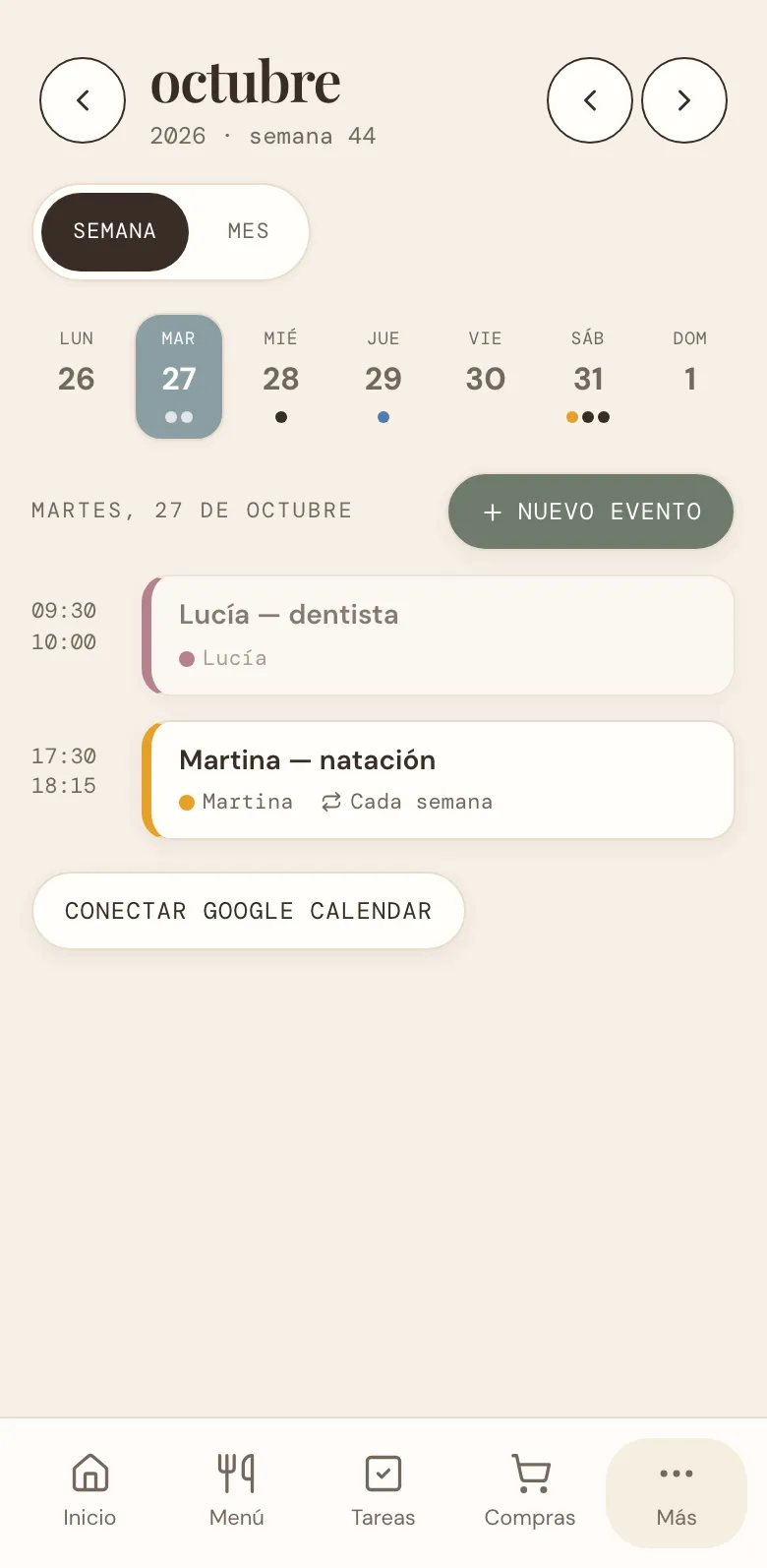
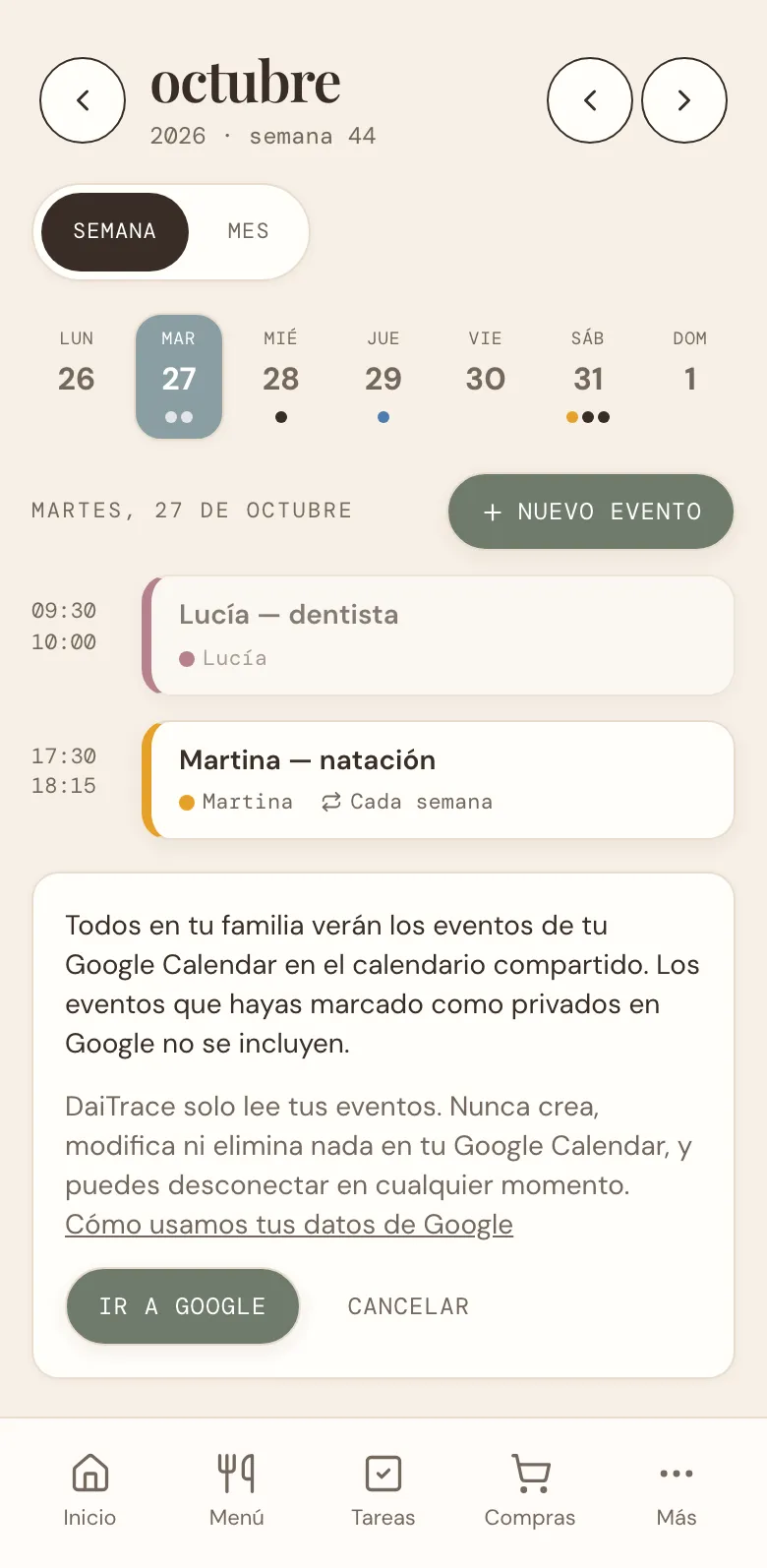
El calendario se abre en esta semana, con el día de hoy seleccionado. Debajo de los días con planes verás unos puntitos de colores, uno por evento, del color de la persona a la que corresponde. Toca un día y sus eventos aparecerán debajo, en orden y con la hora.
Usa las flechas de arriba para ir a la semana anterior o a la siguiente, y toca Hoy para volver al día de hoy.
Añade un evento
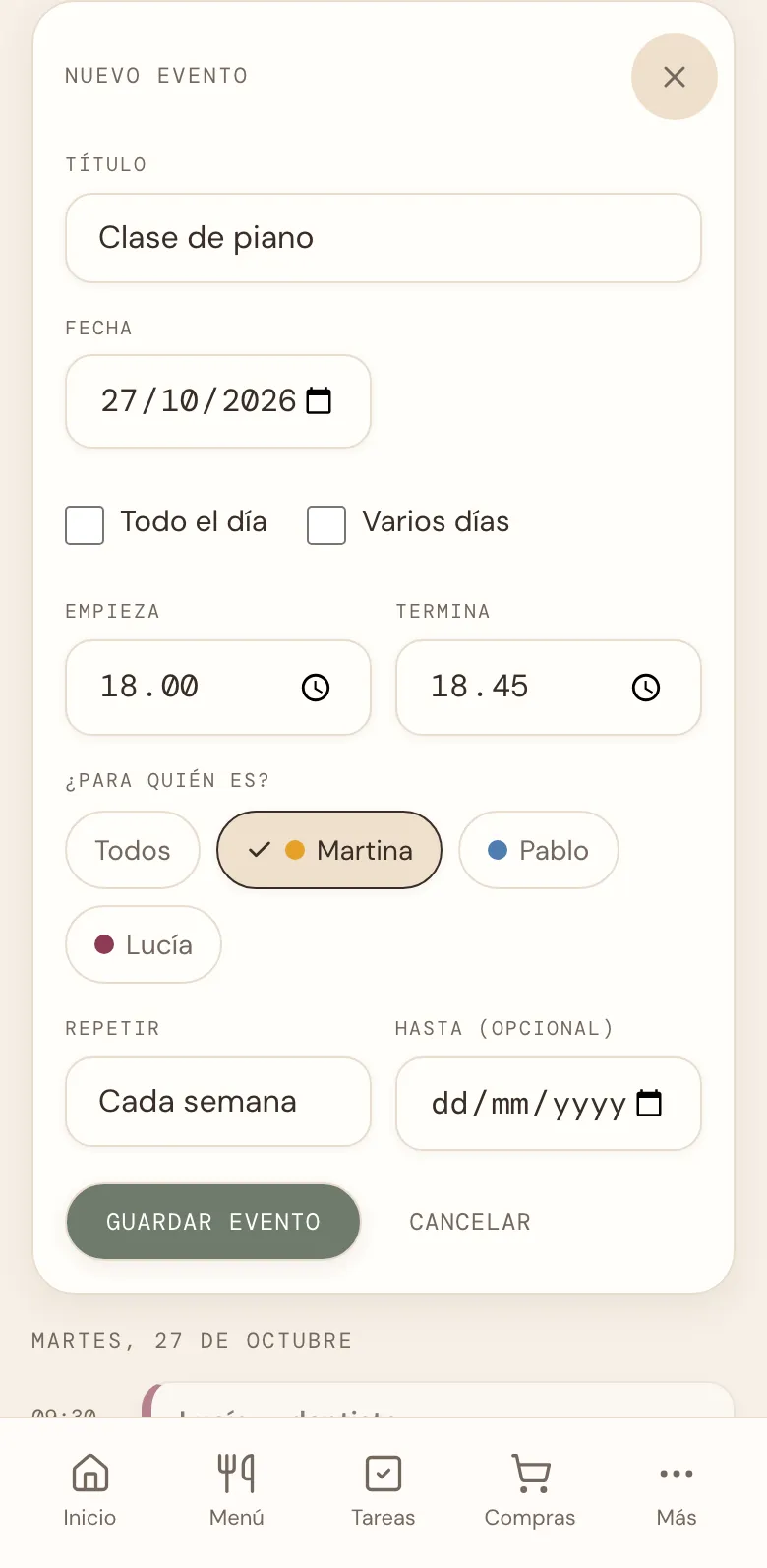
Toca Nuevo evento junto al día que has elegido y rellena:
- Título. Algo corto, como «Natación» o «Dentista».
- Todo el día, o una hora. Desactiva Todo el día para poner cuándo empieza y, si quieres, cuándo termina.
- Varios días, para una escapada o unas vacaciones. Elige el primer y el último día.
- ¿Para quién es? Para todos, o solo para quien corresponda. Un evento para una sola persona toma su color.
- Repetir. Cada día, cada semana, cada dos semanas, cada mes o cada año. Añade una fecha de fin si se acaba, por ejemplo cuando termina el curso de natación.
Toca Guardar evento y ya estará en el calendario de todos.
Mira el mes entero
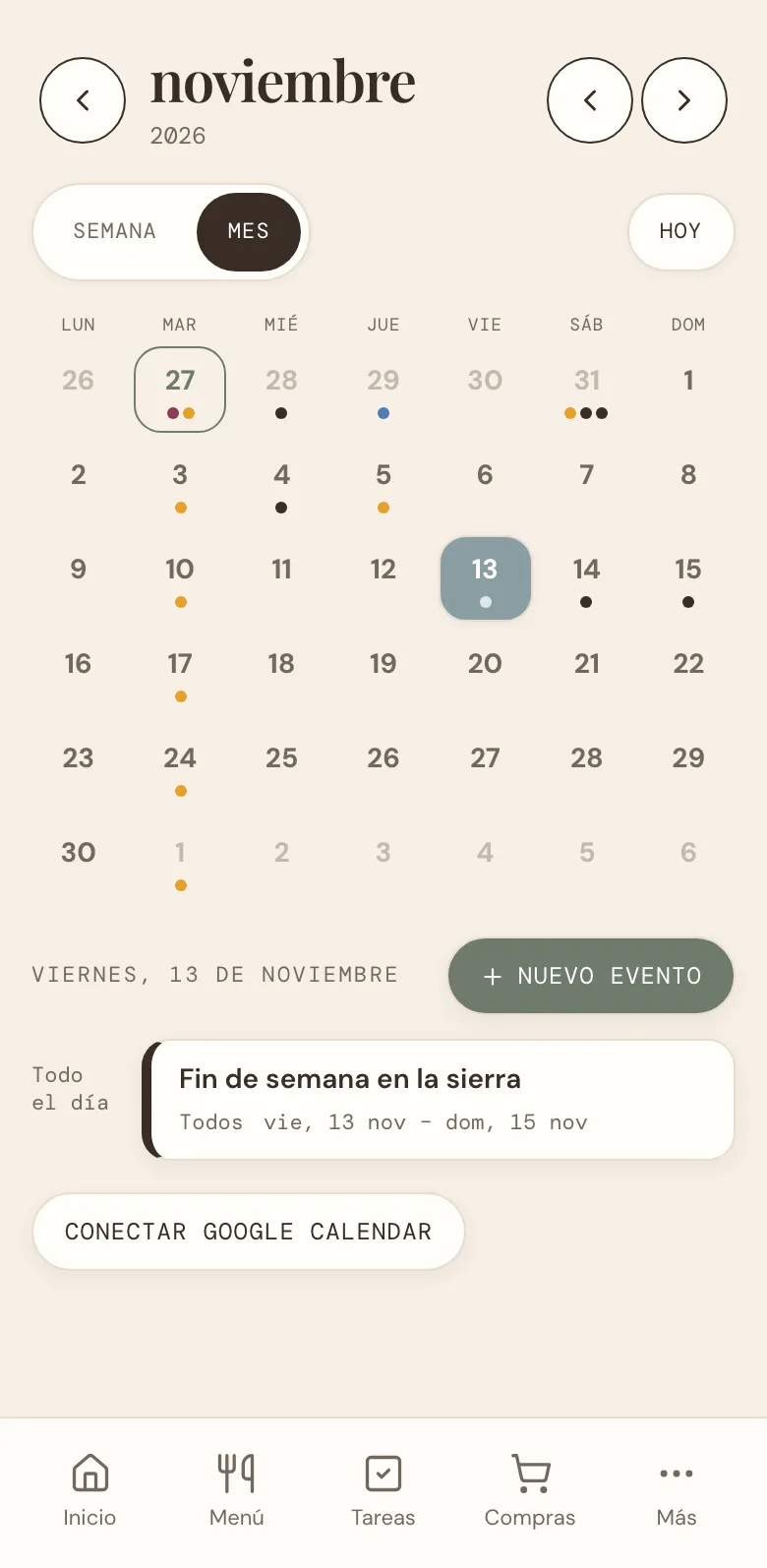
Toca Mes para ver el mes completo. Los puntos muestran qué días están ocupados, así que es fácil encontrar un fin de semana libre o ver que una semana ya está llena. Toca cualquier día para ver qué hay.
DaiTrace recuerda si prefieres la semana o el mes, y la próxima vez abre el calendario así.
Cambia o cancela un evento
Toca un evento para cambiarlo o borrarlo. Si cambias un evento que se repite, el cambio se aplica todas las veces.
Cuando borras un evento que se repite, DaiTrace te pregunta: ¿solo ese día o todas las veces? Así, si la natación se suspende por el puente de diciembre, quitas ese martes y mantienes el resto.
Trae tu Google Calendar
Reuniones de trabajo, el turno de tarde, el viaje que reservaste hace meses: si ya está en tu Google Calendar, la familia también puede verlo en DaiTrace.
Toca Conectar Google Calendar al final del calendario. Antes de compartir nada, DaiTrace te explica qué va a pasar. Toca Ir a Google, elige tu cuenta y permite que DaiTrace lea tu calendario. Y listo.
A partir de ahí, los eventos de tu calendario principal de Google aparecen en el calendario familiar, en tu color y con la etiqueta G-CAL. Se mantienen al día solos: si cambias una reunión de hora en el trabajo, también cambia en DaiTrace, normalmente en menos de un cuarto de hora.
- DaiTrace solo lee. Nunca crea, cambia ni borra nada en tu Google Calendar. Para cambiar un evento de Google, hazlo en Google.
- Lo privado sigue siendo privado. Los eventos que hayas marcado como privados en Google no se incluyen.
- Cada uno conecta el suyo. Cada adulto puede conectar su propio Google Calendar, y así los planes de toda la familia quedan en un mismo sitio.
- Puedes dejarlo cuando quieras. Toca Desconectar Google Calendar y tus eventos de Google desaparecerán del calendario familiar.
No pierdas de vista lo próximo
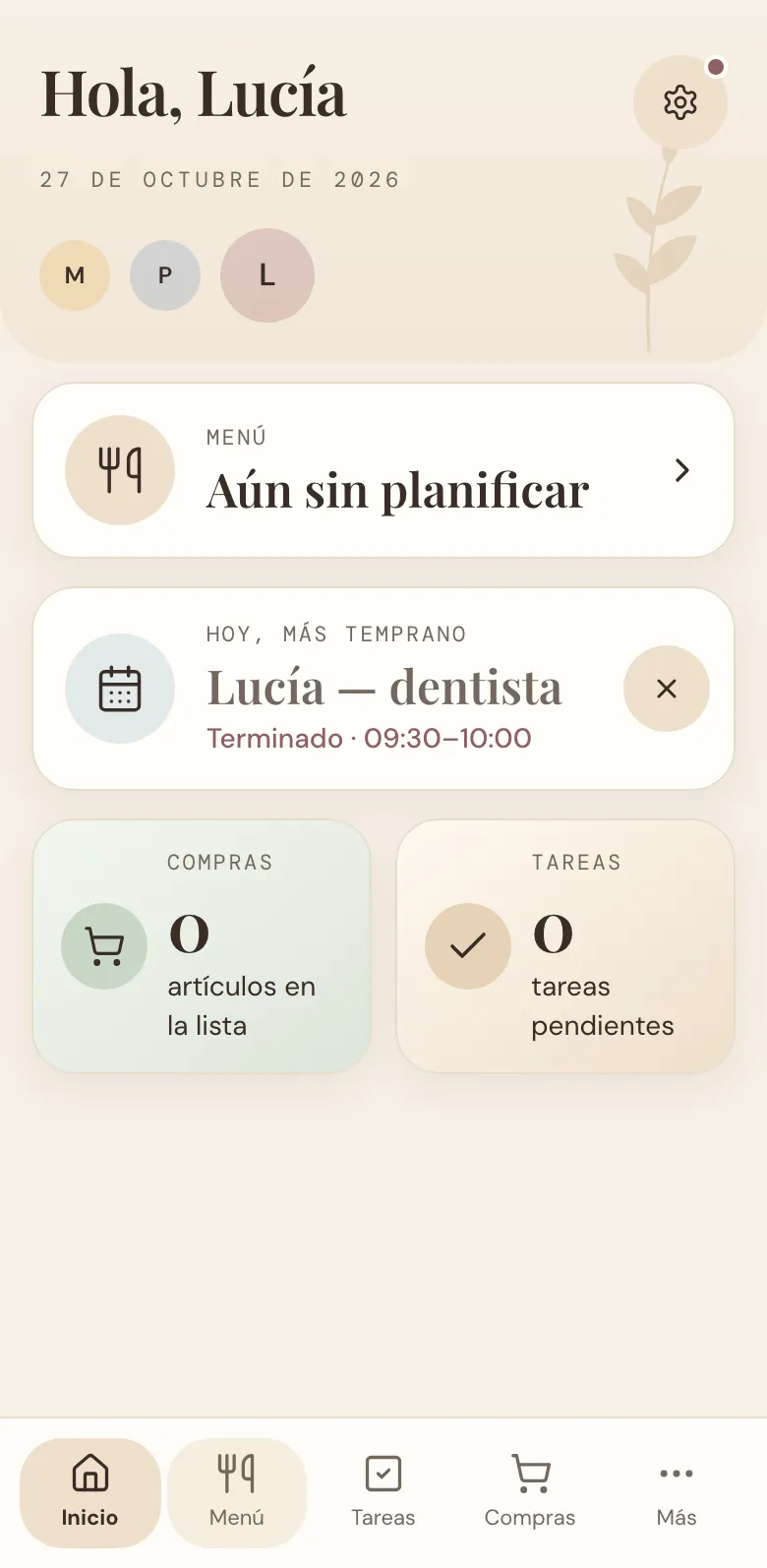
La tarjeta Lo próximo de la pantalla de inicio muestra lo primero que hay hoy en el calendario o, si hoy no hay nada, el siguiente evento de la semana. Cuando un evento ha pasado, se queda en la tarjeta el resto del día, marcado como Terminado. Descártalo y desaparecerá del móvil de todos.
Saca el máximo partido al calendario
- Pon cada evento a nombre de quien corresponda. Cada persona de la familia tiene su color, y un evento para una sola persona aparece en ese color. Si todos los puntos del jueves son del mismo color, ya sabes de quién es el día.
- Apunta las rutinas una sola vez. El fútbol, el piano, la compra semanal, el día de sacar el reciclaje. Ponlas a repetir y no tendrás que escribirlas nunca más.
- Usa «cada año» para cumpleaños y aniversarios. Así seguirán ahí el año que viene, y el siguiente.
- Activa las notificaciones. Te llegará un aviso cuando alguien de la familia añada, cambie o cancele un evento, para que ningún cambio de planes te pille por sorpresa.
- Conecta los calendarios que ya usáis. Si los dos conectáis vuestro Google Calendar, veréis de un vistazo quién puede ir el jueves por la tarde a recoger a la niña del fútbol.
El calendario te espera en Más → Calendario. Empieza por esta semana y verás qué tranquilos empiezan los lunes. Y si echas algo en falta, cuéntanoslo.
Más noticias
Todas las noticias
Novedad
Willkommen, bienvenue: DaiTrace ya habla alemán y francés
DaiTrace ya está también en alemán y francés, para que cada uno en la familia se organice en el idioma en el que se siente en casa.

Función a fondo
Cuentas atrás para esos días que tanto esperáis
Contad juntos los días que faltan para Navidad, las vacaciones o un cumpleaños. Así funcionan las cuentas atrás y así les sacas todo el partido.