Funktion i fokus
Familiens billeder på køkkenvæggen
Saml familiens yndlingsbilleder i ét galleri, og lad dem køre som diasshow på telefonen, på forsiden og på køkkenskærmen.

Sommerens bedste billeder ender som regel det samme sted: et par stykker på mors telefon, et par på fars, og ingen kigger på dem igen før næste sommer.
Galleriet i DaiTrace er ét fælles sted til familiens yndlingsbilleder. De voksne i familien kan alle lægge billeder ind, skrive en billedtekst og sætte dem i rækkefølge, og alle ser det samme galleri på deres egen telefon.
Så gør billederne det, billederne på køleskabet altid har gjort: De er der bare. Galleriet kører som diasshow på forsiden, og på en tablet i køkkenet glider stranden og første skoledag forbi, mens madpakkerne bliver smurt.
Sådan virker det
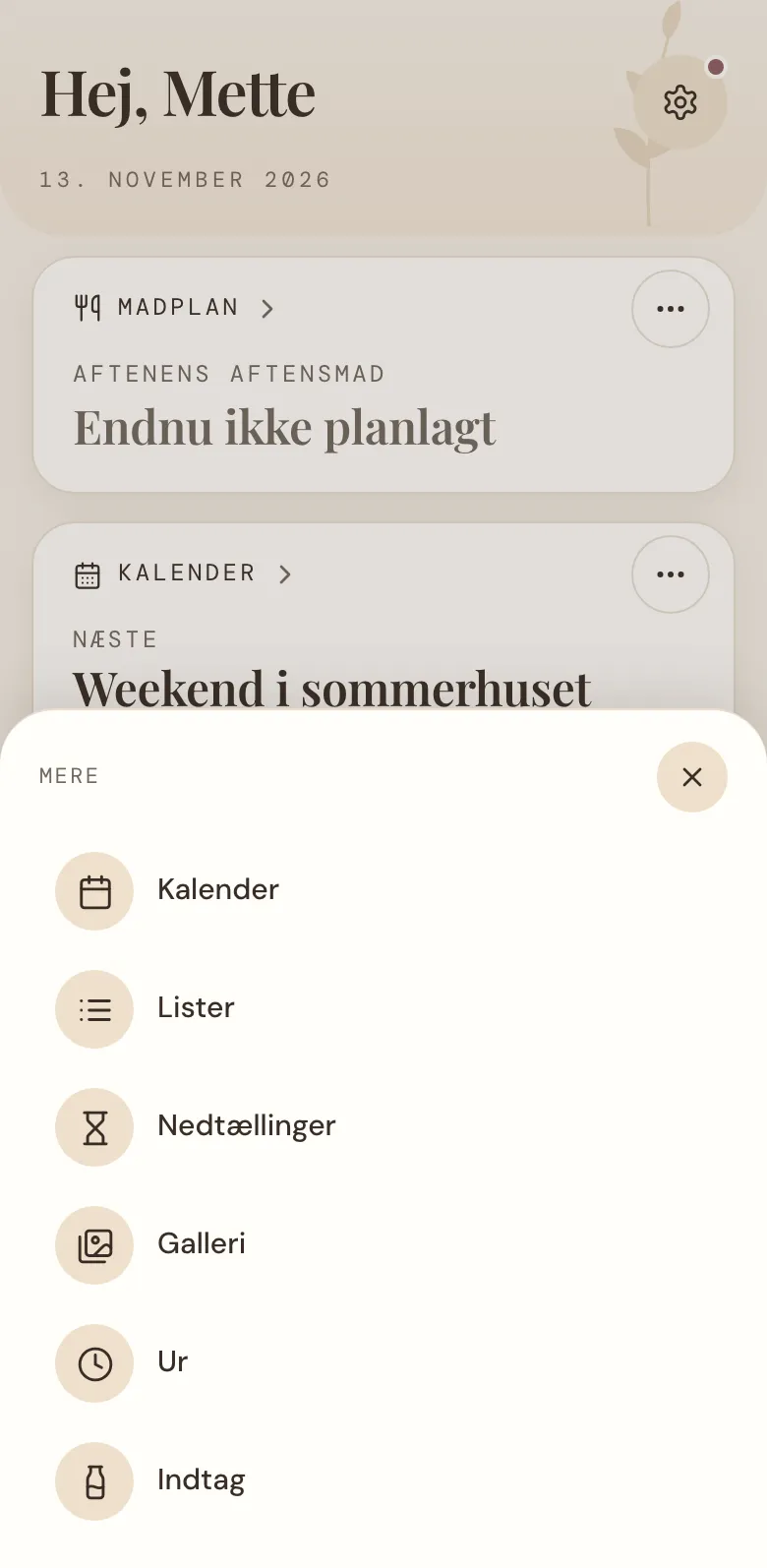
Åbn galleriet
Tryk på Mere nederst på skærmen, og vælg Galleri. På en tablet ligger Galleri i menuen i siden.
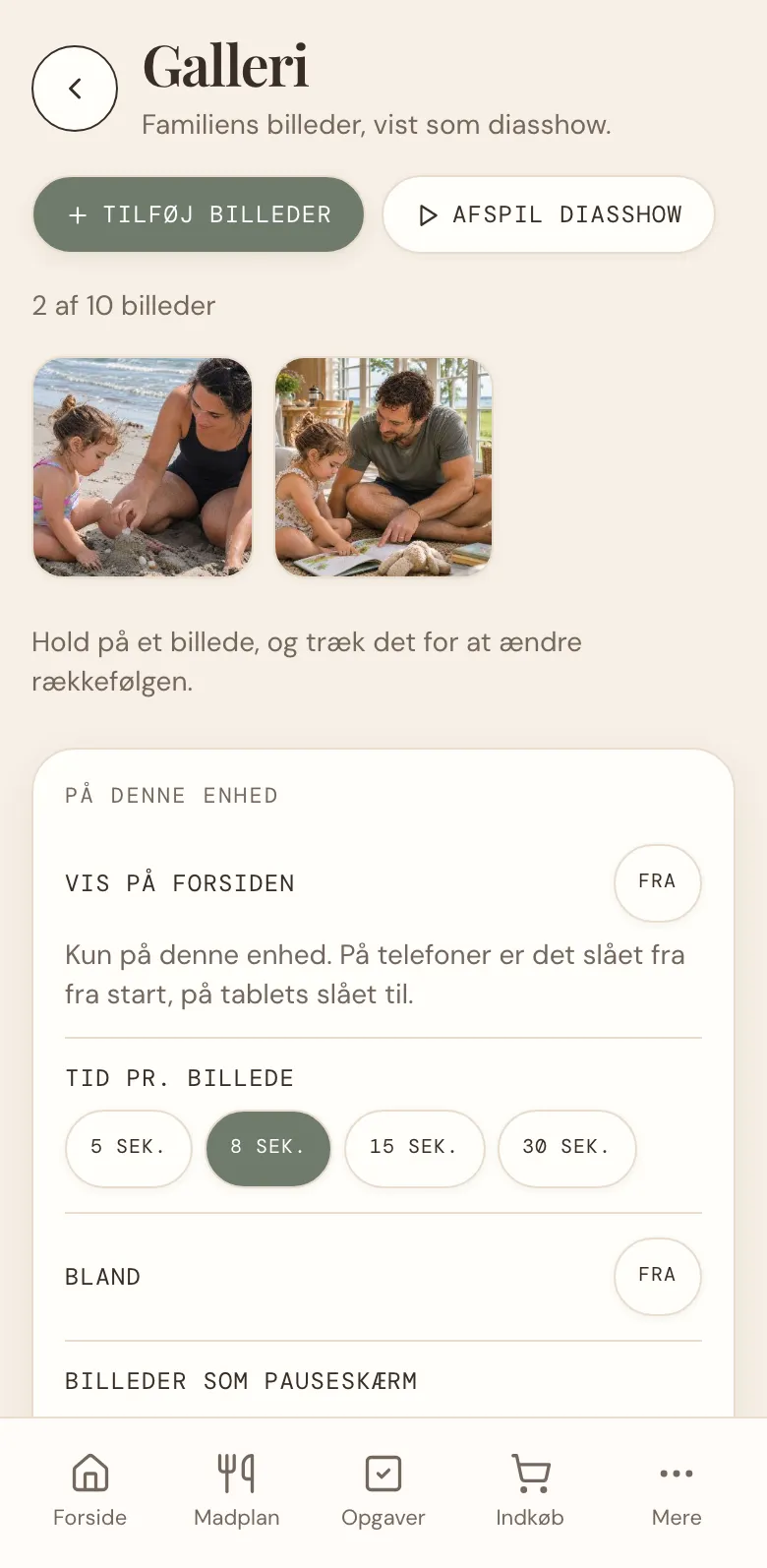
Læg billeder ind
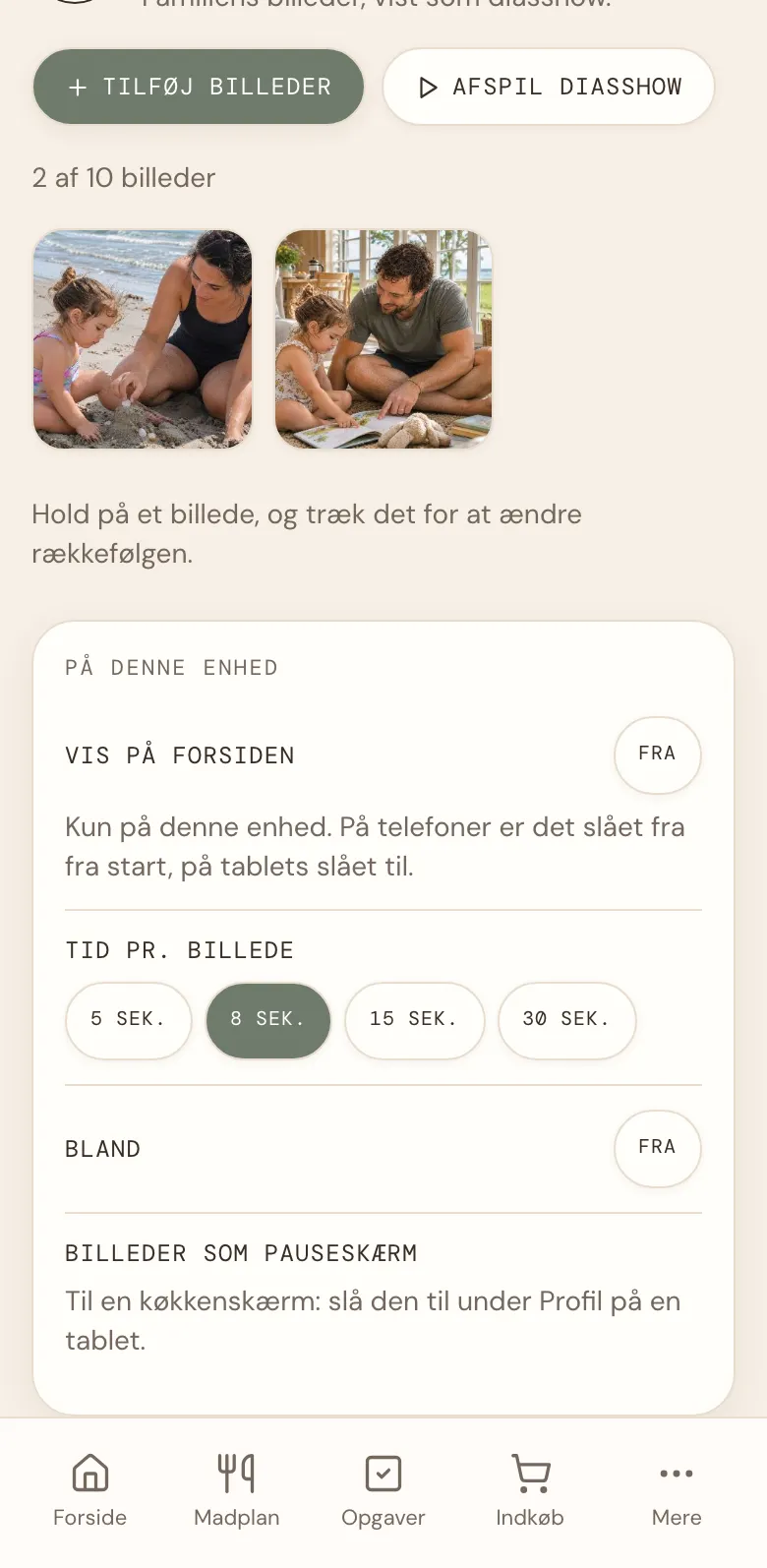
Tryk på Tilføj billeder, og vælg et eller flere billeder på telefonen. De bliver lagt ind ét ad gangen, og linjen under knapperne viser, hvor mange I har, og hvor mange der er plads til.
Billeder direkte fra en iPhone virker også. DaiTrace gør hvert billede passende stort, før det bliver sendt, og fjerner de skjulte oplysninger, telefonen gemmer i det, fx hvor billedet er taget.
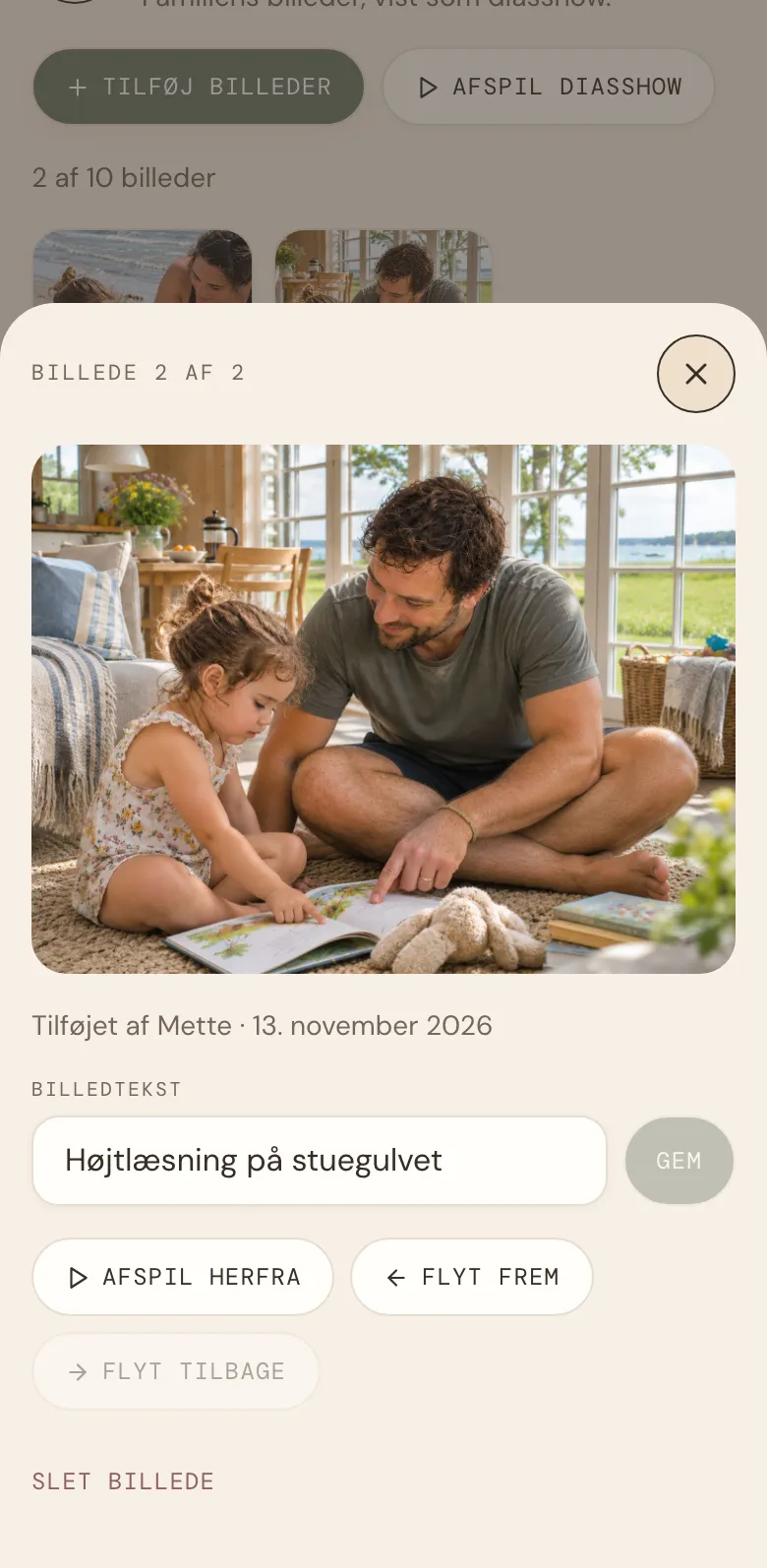
Giv et billede en billedtekst
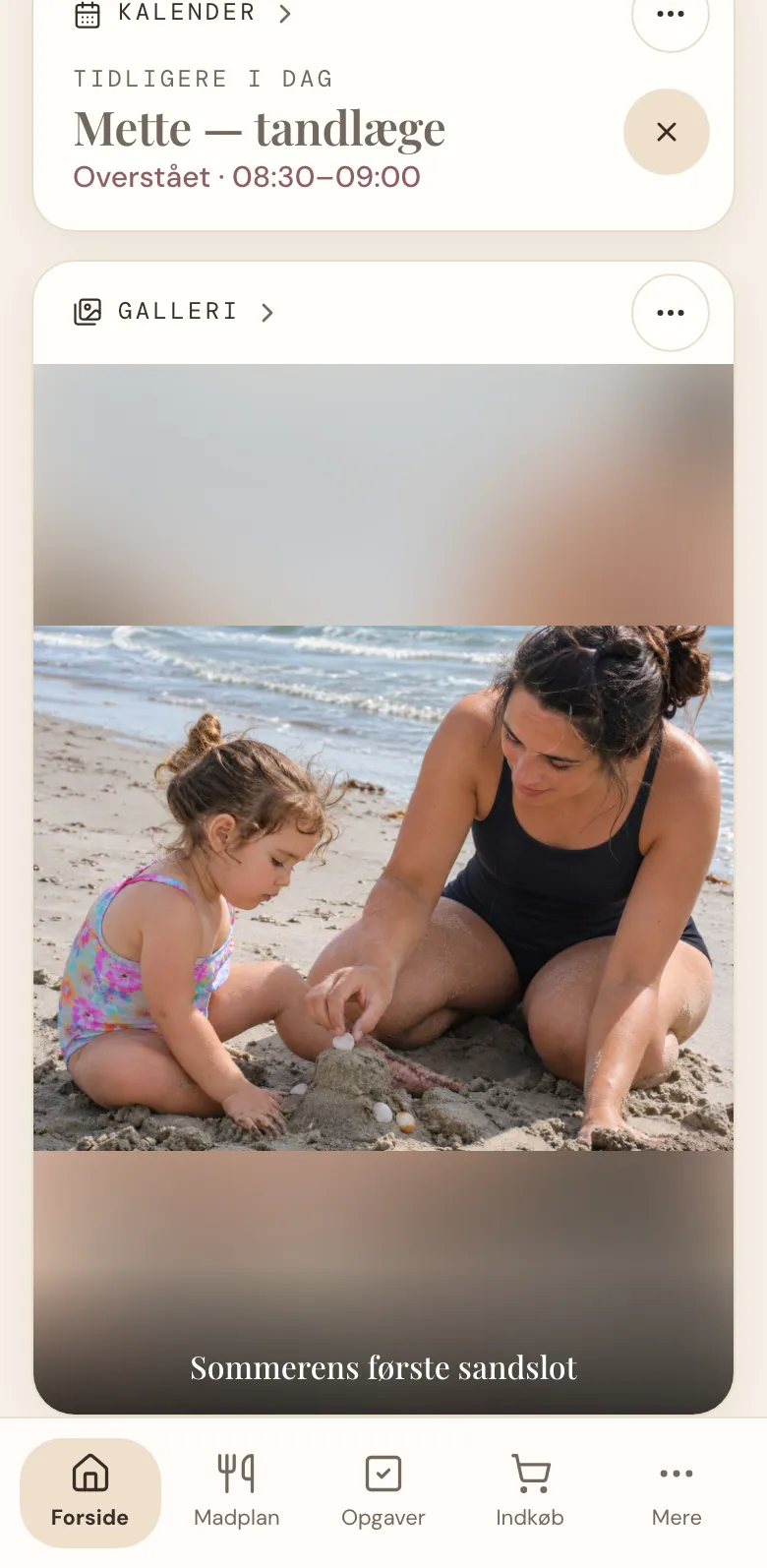
Tryk på et billede for at åbne det. Her kan du skrive en kort billedtekst, fx »Mormors 80-års fødselsdag« eller »Sommerens første sandslot«, og trykke på Gem. Teksten bliver vist hen over billedet, når det kører.
Nedenunder kan du se, hvem der har lagt billedet ind, og hvornår. Herfra kan du også starte diasshowet ved netop det billede eller slette det. DaiTrace spørger først, for et slettet billede forsvinder for hele familien.
Bestem rækkefølgen
Diasshowet viser billederne i galleriets rækkefølge. Vil du ændre den, så hold fingeren på et billede et øjeblik, og træk det hen til dets nye plads. Du kan også åbne et billede og trykke på Flyt frem eller Flyt tilbage.
Hele familien deler den samme rækkefølge. Rykker din kæreste feriebillederne frem forrest, ligger de også forrest på din telefon.
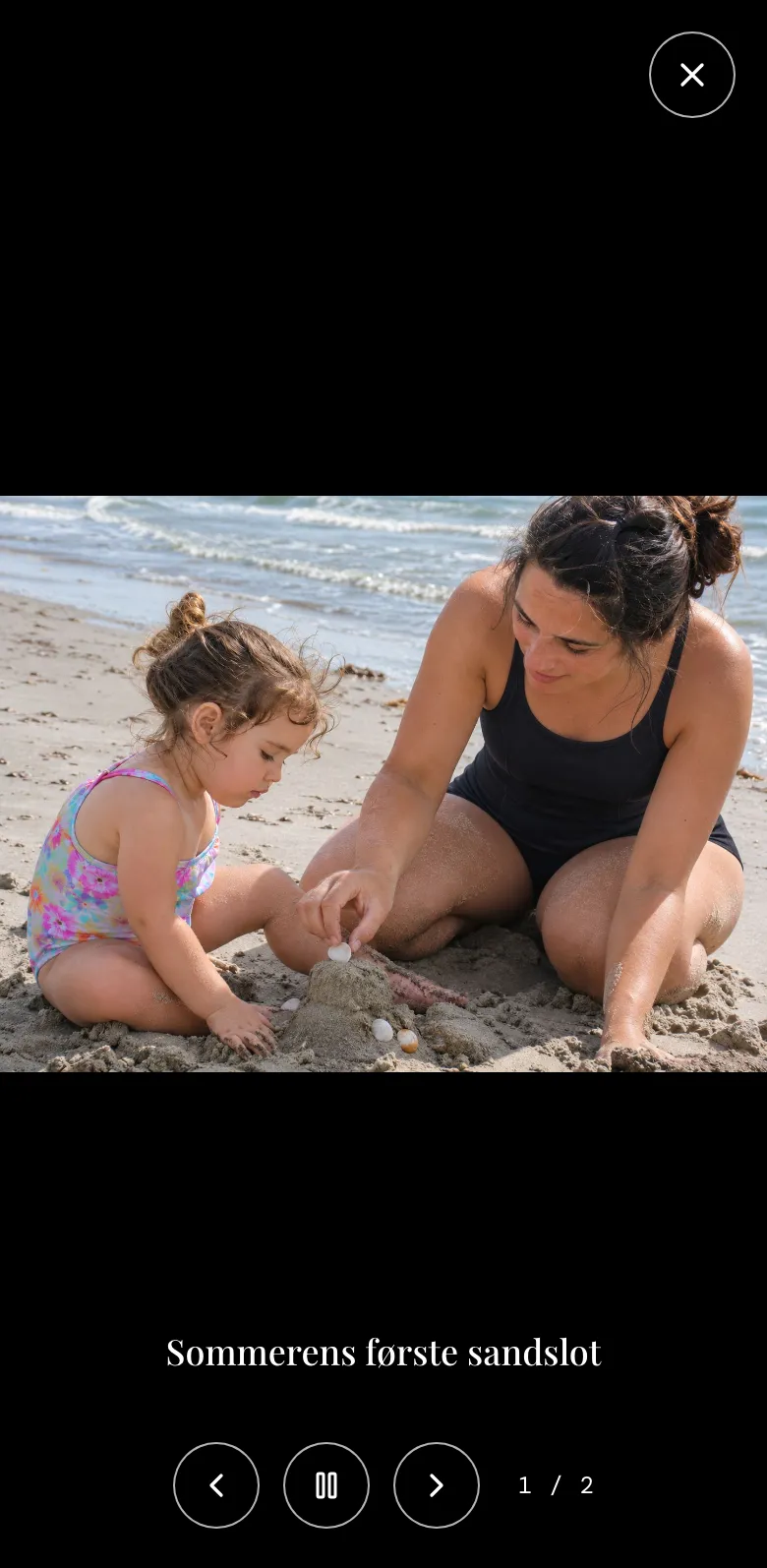
Afspil diasshowet
Tryk på Afspil diasshow for at se billederne på hele skærmen. Hvert 8. sekund glider et nyt billede frem. Swipe eller brug pilene for at gå frem og tilbage, og tryk på pause, hvis du vil blive ved et billede lidt.
Sæt det på forsiden
Galleriet kan køre som et lille diasshow på forsiden, mellem de andre kort. På en tablet er det med fra start. På en telefon er det slået fra, indtil du vil have det.
Du slår det til ved at rulle ned til På denne enhed på siden Galleri og slå Vis på forsiden til. Indstillingen gælder kun den enhed, du sidder med, så den ændrer ikke noget på resten af familiens telefoner.
Vælg, hvordan det kører
Under På denne enhed på siden Galleri kan du også vælge:
- Tid pr. billede: 5, 8, 15 eller 30 sekunder.
- Bland: en ny rækkefølge hver gang i stedet for galleriets.
De samme indstillinger ligger i menuen ⋯ på kortet Galleri på forsiden, sammen med Skjul på denne enhed.
På køkkenskærmen
Har I en tablet på køleskabet eller køkkenbordet med Køkkenskærm slået til (under Profil, på tabletten), får galleriet en stor plads på tavlen. Det kører ved siden af kalenderen, madplanen, indkøbslisten og opgaverne.
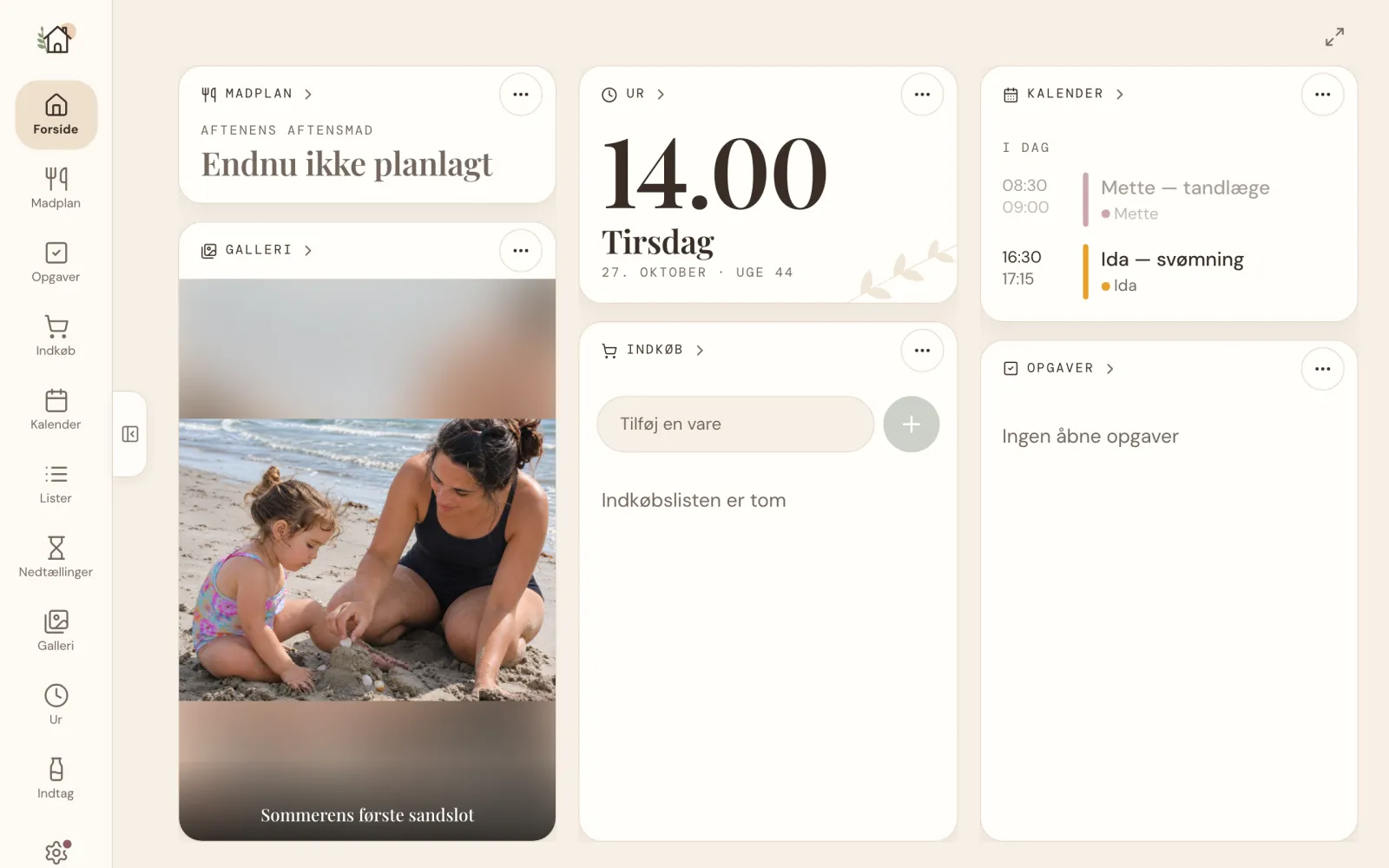
Køkkenskærmen kan også blive til en pauseskærm med jeres billeder. Når ingen har rørt den i et stykke tid i løbet af dagen, fylder billederne hele skærmen. Et tryk, så er tavlen tilbage.
Om natten tager natteuret over som hidtil, så køkkenet ikke bliver oplyst af feriebillederne klokken to om natten. Du bestemmer selv under Profil, hvornår natten begynder og slutter, og på siden Galleri, hvor længe skærmen venter, før billederne kommer frem (2, 5, 10 eller 30 minutter, eller aldrig).
Få mest muligt ud af galleriet
- Vælg yndlingsbillederne, ikke det hele. Der er plads til en håndfuld billeder, ikke hele kamerarullen. Tænk på de billeder, I ville sætte op på køleskabet.
- Skift dem ud med årstiderne. Byt sommerbillederne ud med den første sne, eller fødselsdagen med turen til mormor. Et galleri, der skifter en gang imellem, bliver set.
- Skriv billedtekster til senere. »Dagen, hvor Ida lærte at svømme« siger mere om et år end billedet alene.
- Lad børnene vælge. Sæt jer sammen en søndag, og find ugens billeder. Og se så, hvem der først opdager sit eget billede på køkkenvæggen.
- Kun jeres familie kan se dem. Billederne i galleriet bliver kun vist for familien, i DaiTrace.
Galleriet venter under Mere → Galleri. Læg de første billeder ind, og se, hvem der opdager dem først. Og er der noget, du gerne vil have, at galleriet kan, så sig det til os.
Flere nyheder
Alle nyheder
Funktion i fokus
Én kalender til hele familien
Svømning, tandlægen, weekenden i sommerhuset og din Google Kalender, samlet ét sted, hvor alle kan se det. Sådan virker familiekalenderen.

Nyhed
Willkommen og bienvenue: DaiTrace taler nu tysk og fransk
DaiTrace findes nu også på tysk og fransk, så alle i familien kan planlægge på det sprog, de føler sig hjemme i.