Funktion im Fokus
Ein Kalender für die ganze Familie
Schwimmkurs, Zahnarzt, das Wochenende im Harz und dein Google Kalender, alles an einem Ort, den alle sehen. So funktioniert der Familienkalender.

„Ist Schwimmen am Dienstag oder am Mittwoch?“ „Wer holt Lena nach dem Kindergeburtstag ab?“ „Moment, das ist dieses Wochenende?“ Solche Gespräche gibt es in den meisten Familien jede Woche.
Der Familienkalender in DaiTrace ist ein gemeinsamer Ort für alles, was ansteht: Schwimmkurs, Zahnarzt, Elterngespräch, das Wochenende weg. Alle in der Familie können Termine eintragen, und alle sehen sie sofort, jeweils auf dem eigenen Handy.
Ein Termin kann für die ganze Familie sein oder für eine Person, und dann erscheint er in ihrer Farbe. So seht ihr auf einen Blick, wessen Woche voll ist, und der nächste Termin wartet immer schon auf dem Startbildschirm.
Und wenn du sowieso mit Google Kalender planst, musst du nichts doppelt eintragen. Verbinde ihn, und deine Google-Termine erscheinen auch im Familienkalender, direkt neben allem anderen.
So funktioniert’s
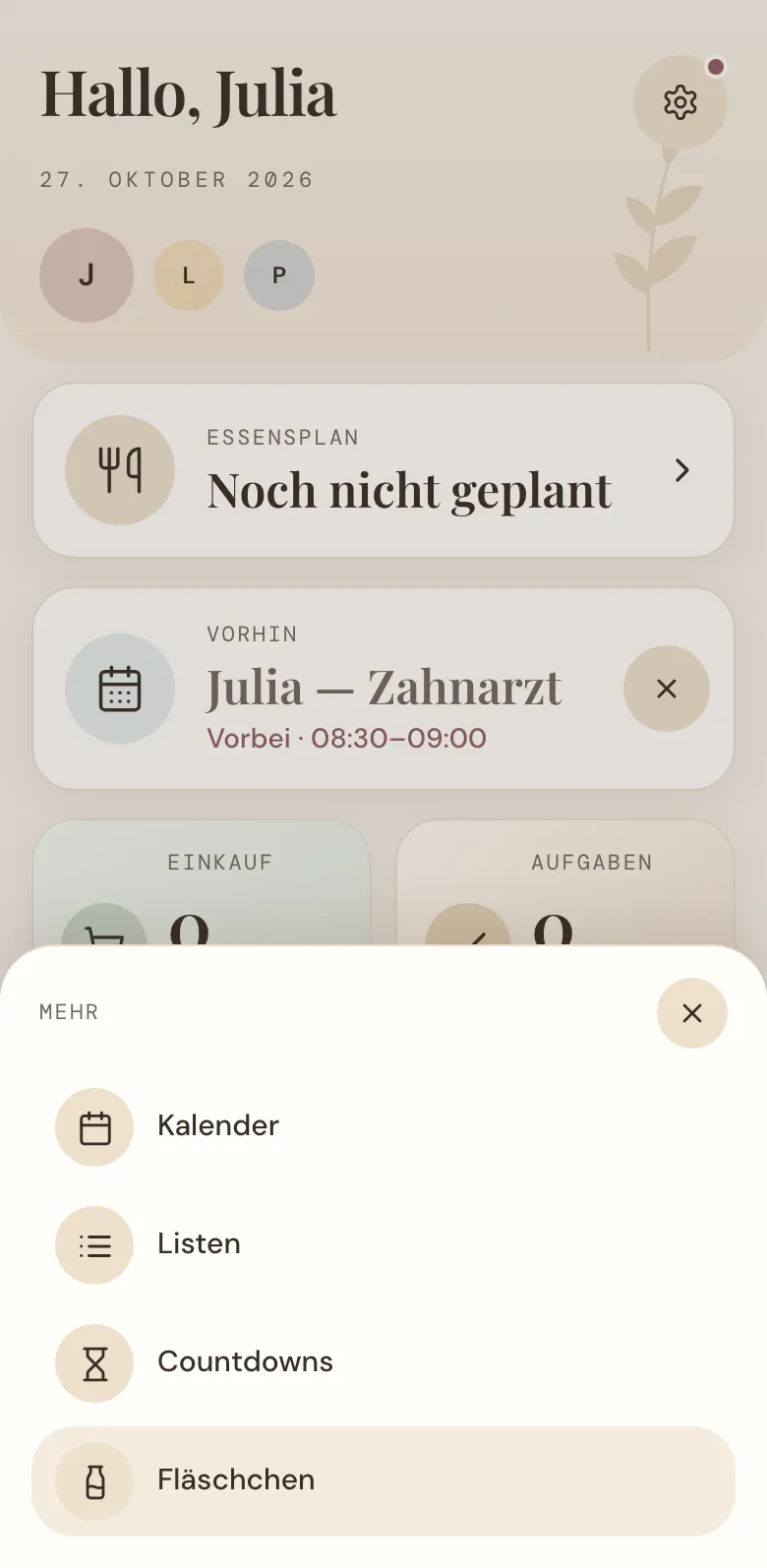
Kalender öffnen
Tippe unten auf dem Bildschirm auf Mehr und wähle Kalender. Oder tippe auf dem Startbildschirm auf die Karte Als Nächstes, dann landest du direkt dort.
Durch die Woche finden
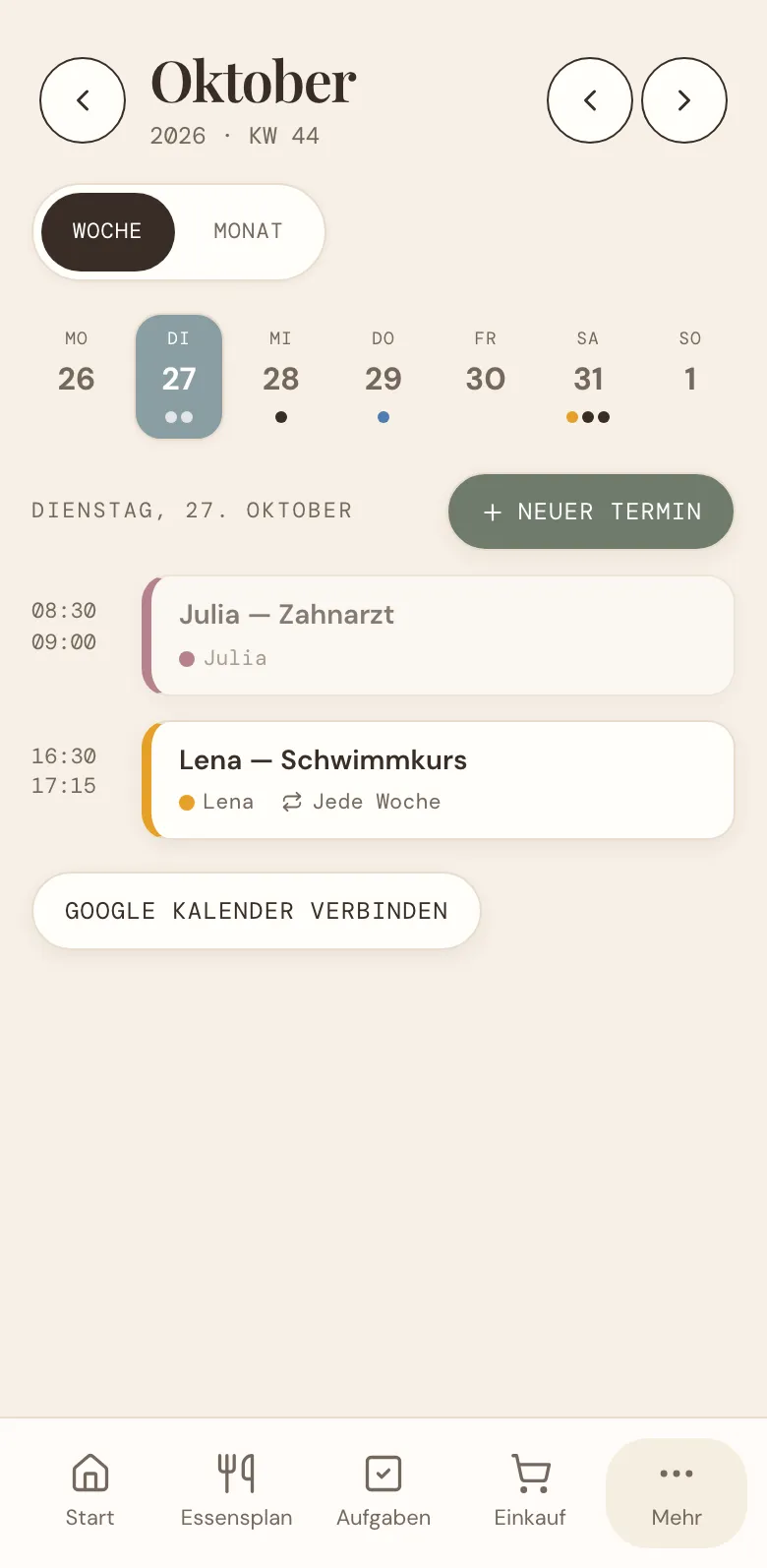
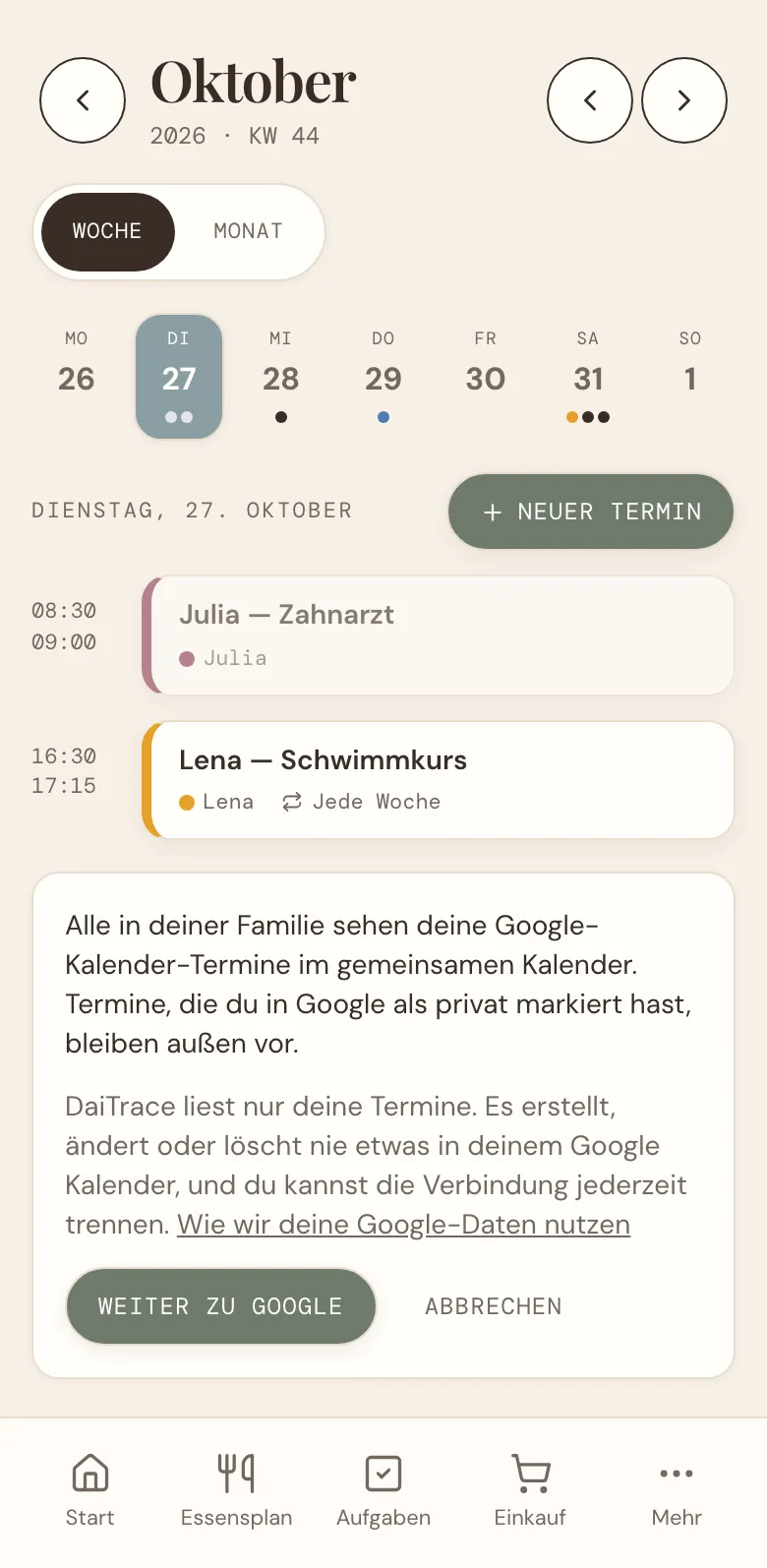
Der Kalender öffnet sich mit der aktuellen Woche, der heutige Tag ist ausgewählt. Unter Tagen mit Terminen stehen kleine bunte Punkte, einer pro Termin, in der Farbe der Person, für die er ist. Tippe auf einen Tag, und darunter erscheinen seine Termine der Reihe nach, mit Uhrzeit.
Mit den Pfeilen oben springst du eine Woche vor oder zurück, und mit Heute kommst du wieder zum heutigen Tag.
Einen Termin eintragen
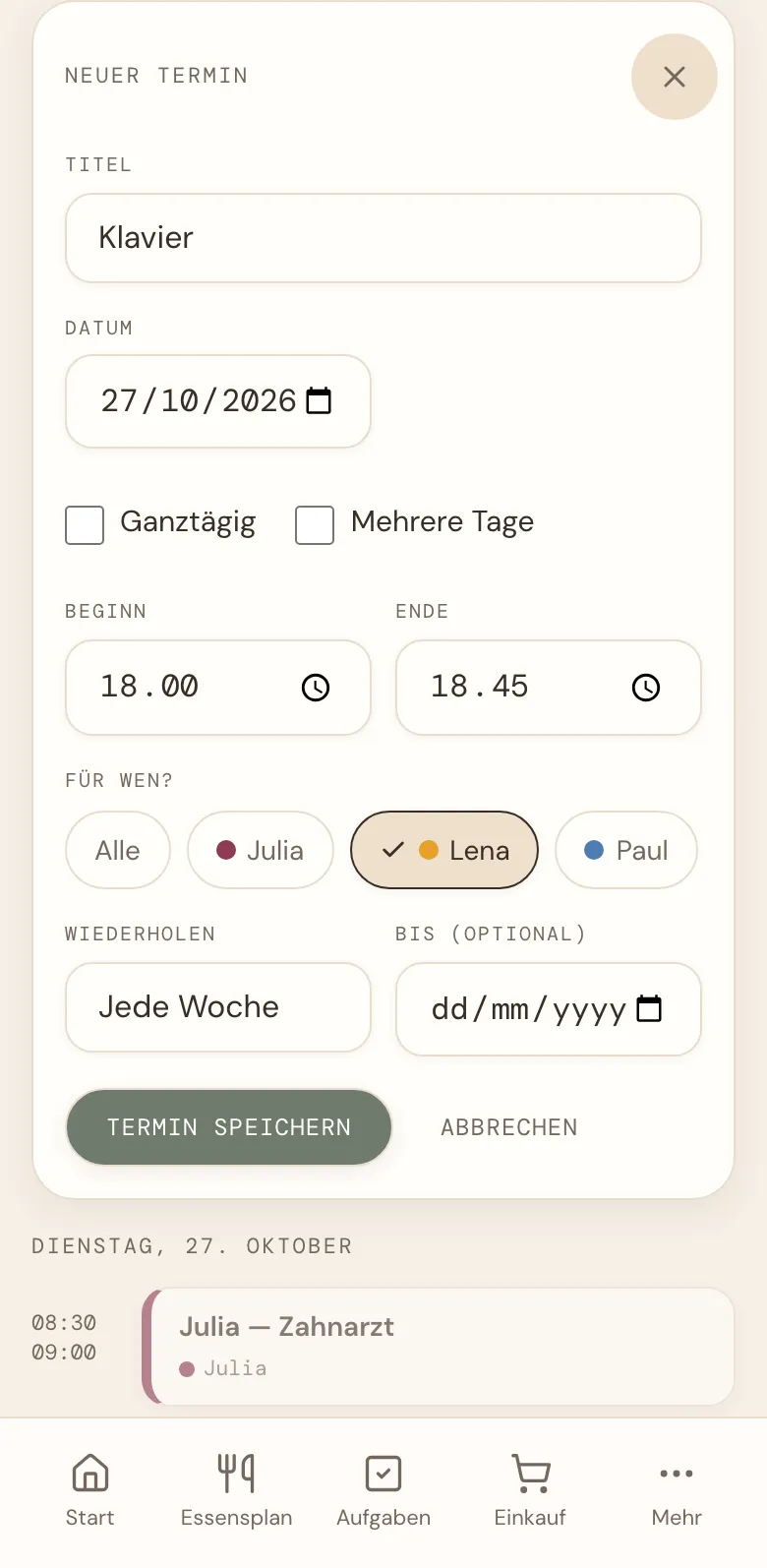
Tippe neben dem ausgewählten Tag auf Neuer Termin und fülle aus:
- Titel. Etwas Kurzes, zum Beispiel „Schwimmen“ oder „Zahnarzt“.
- Ganztägig oder mit Uhrzeit. Schalte Ganztägig aus, um Beginn und, wenn du magst, Ende einzutragen.
- Mehrere Tage, für einen Ausflug oder den Urlaub. Wähle den ersten und den letzten Tag.
- Für wen? Für alle oder nur für die, um die es geht. Ein Termin für eine Person bekommt ihre Farbe.
- Wiederholen. Jeden Tag, jede Woche, alle zwei Wochen, jeden Monat oder jedes Jahr. Gib ein Enddatum an, wenn es aufhört, etwa wenn der Schwimmkurs zu Ende ist.
Tippe auf Termin speichern, und er steht in allen Kalendern.
Den ganzen Monat sehen
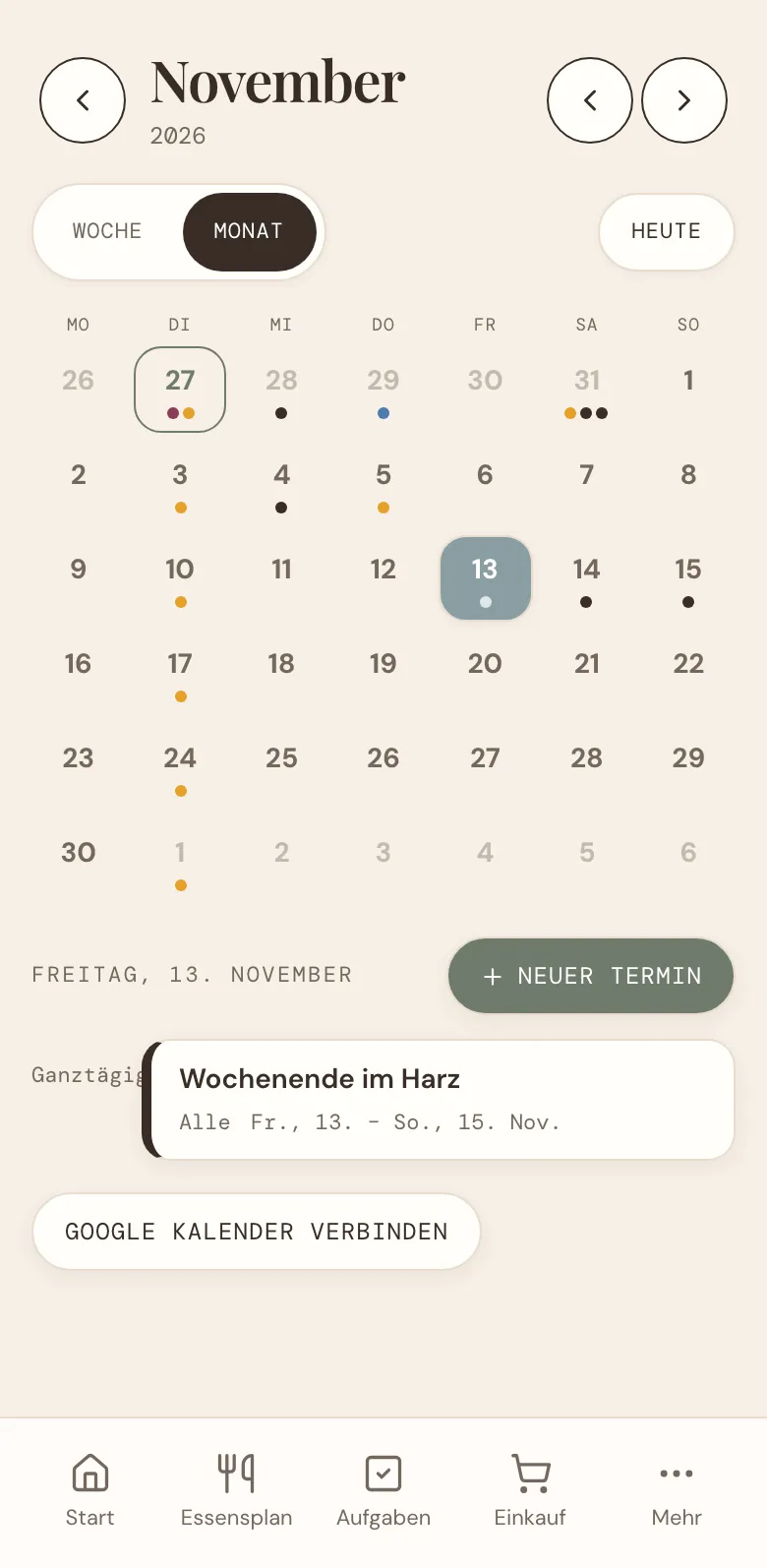
Tippe auf Monat, um den ganzen Monat auf einmal zu sehen. Die Punkte zeigen, an welchen Tagen viel los ist. So findet ihr schnell ein freies Wochenende oder seht, dass eine Woche schon voll ist. Tippe auf einen Tag, um zu sehen, was ansteht.
DaiTrace merkt sich, ob du lieber die Woche oder den Monat siehst, und öffnet den Kalender beim nächsten Mal genauso.
Termin ändern oder absagen
Tippe auf einen Termin, um ihn zu ändern oder zu löschen. Änderst du einen wiederkehrenden Termin, gilt die Änderung für jedes Mal.
Wenn du einen wiederkehrenden Termin löschst, fragt DaiTrace: nur an diesem Tag oder alle? Fällt der Schwimmkurs also in den Herbstferien aus, nimmst du nur diesen einen Dienstag raus, und der Rest bleibt.
Deinen Google Kalender einbinden
Meetings im Büro, die Spätschicht, die Reise, die du vor Monaten gebucht hast: Wenn es schon in deinem Google Kalender steht, kann die Familie es auch in DaiTrace sehen.
Tippe unten im Kalender auf Google Kalender verbinden. Bevor irgendetwas geteilt wird, erklärt dir DaiTrace, was passiert. Tippe auf Weiter zu Google, wähle dein Konto und erlaube DaiTrace, deinen Kalender zu lesen. Fertig.
Ab dann erscheinen die Termine aus deinem Haupt-Kalender bei Google im Familienkalender, in deiner Farbe und mit G-CAL markiert. Sie bleiben von selbst auf dem neuesten Stand: Verschiebst du ein Meeting im Büro, verschiebt es sich auch in DaiTrace, meist innerhalb einer Viertelstunde.
- DaiTrace liest nur. Es legt in deinem Google Kalender nie etwas an, ändert nichts und löscht nichts. Einen Google-Termin änderst du in Google.
- Privat bleibt privat. Termine, die du in Google als privat markiert hast, kommen nicht mit.
- Jeder verbindet seinen eigenen. Alle Erwachsenen können ihren eigenen Google Kalender verbinden, so landen die Pläne der ganzen Familie an einem Ort.
- Du kannst jederzeit aufhören. Tippe auf Google Kalender trennen, und deine Google-Termine verschwinden aus dem Familienkalender.
Im Blick, was als Nächstes kommt
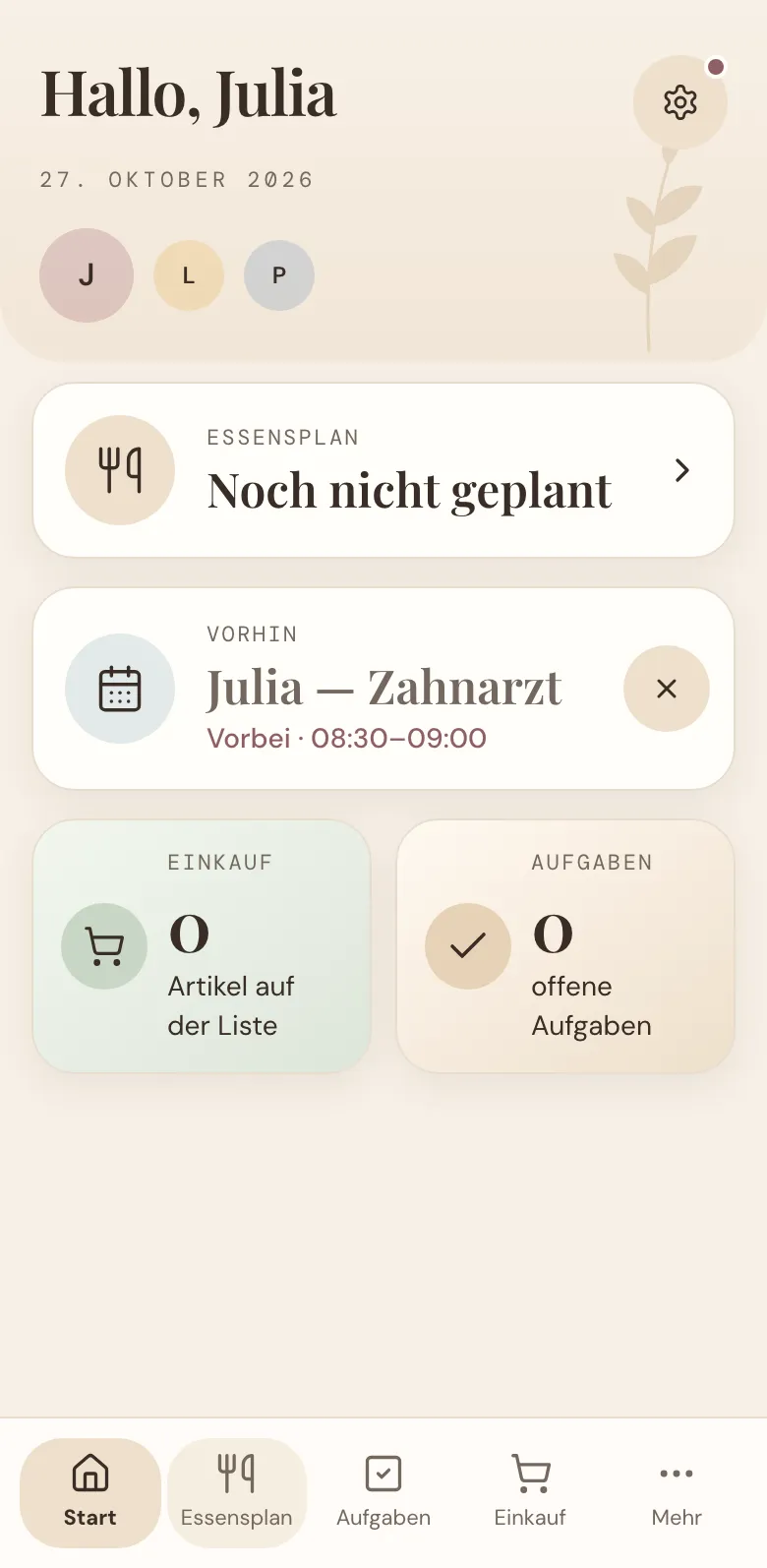
Die Karte Als Nächstes auf dem Startbildschirm zeigt den ersten Termin des Tages oder, wenn heute nichts ansteht, den nächsten in dieser Woche. Ist ein Termin vorbei, bleibt er für den Rest des Tages auf der Karte, markiert mit Vorbei. Blendest du ihn aus, verschwindet er von allen Handys.
So holt ihr das Beste aus dem Kalender
- Tragt Termine für die Person ein, um die es geht. Alle in der Familie haben ihre eigene Farbe, und ein Termin für eine Person erscheint darin. Sind alle Punkte am Donnerstag in einer Farbe, wisst ihr, wessen Tag das ist.
- Tragt feste Termine nur einmal ein. Fußballtraining, Klavier, der Wocheneinkauf, die Müllabfuhr. Stellt sie auf Wiederholen, dann müsst ihr sie nie wieder eintippen.
- Nehmt „Jedes Jahr“ für Geburtstage und Jahrestage. Dann stehen sie auch nächstes Jahr drin, und im Jahr danach.
- Schaltet Benachrichtigungen ein. Dann bekommst du eine Nachricht, wenn jemand aus der Familie einen Termin einträgt, ändert oder absagt, und keine Planänderung geht an dir vorbei.
- Verbindet die Kalender, die ihr schon habt. Wenn beide Eltern ihren Google Kalender verbinden, seht ihr auf einen Blick, wer am Donnerstagnachmittag Zeit hat, Lena vom Fußball abzuholen.
Der Kalender wartet unter Mehr → Kalender. Fangt mit dieser Woche an und merkt, wie viel ruhiger der Montagmorgen wird. Und wenn ihr euch vom Kalender noch etwas wünscht, sagt es uns.
Weitere Neuigkeiten
Alle Neuigkeiten
Neuigkeit
Willkommen! DaiTrace spricht jetzt Deutsch und Französisch
DaiTrace gibt es jetzt auch auf Deutsch und Französisch. So plant jeder in der Familie in der Sprache, in der er zu Hause ist.

Funktion im Fokus
Countdowns für die Tage, die ihr kaum erwarten könnt
Zählt gemeinsam die Tage bis Weihnachten, zum Sommerurlaub oder zum Geburtstag. So funktionieren Countdowns, und so holt ihr das Beste aus ihnen heraus.