Función a fondo
Las fotos de tu familia, en la pared de la cocina
Reúne las fotos favoritas de la familia en una galería y míralas como presentación en el móvil, en Inicio y en la pantalla de cocina.
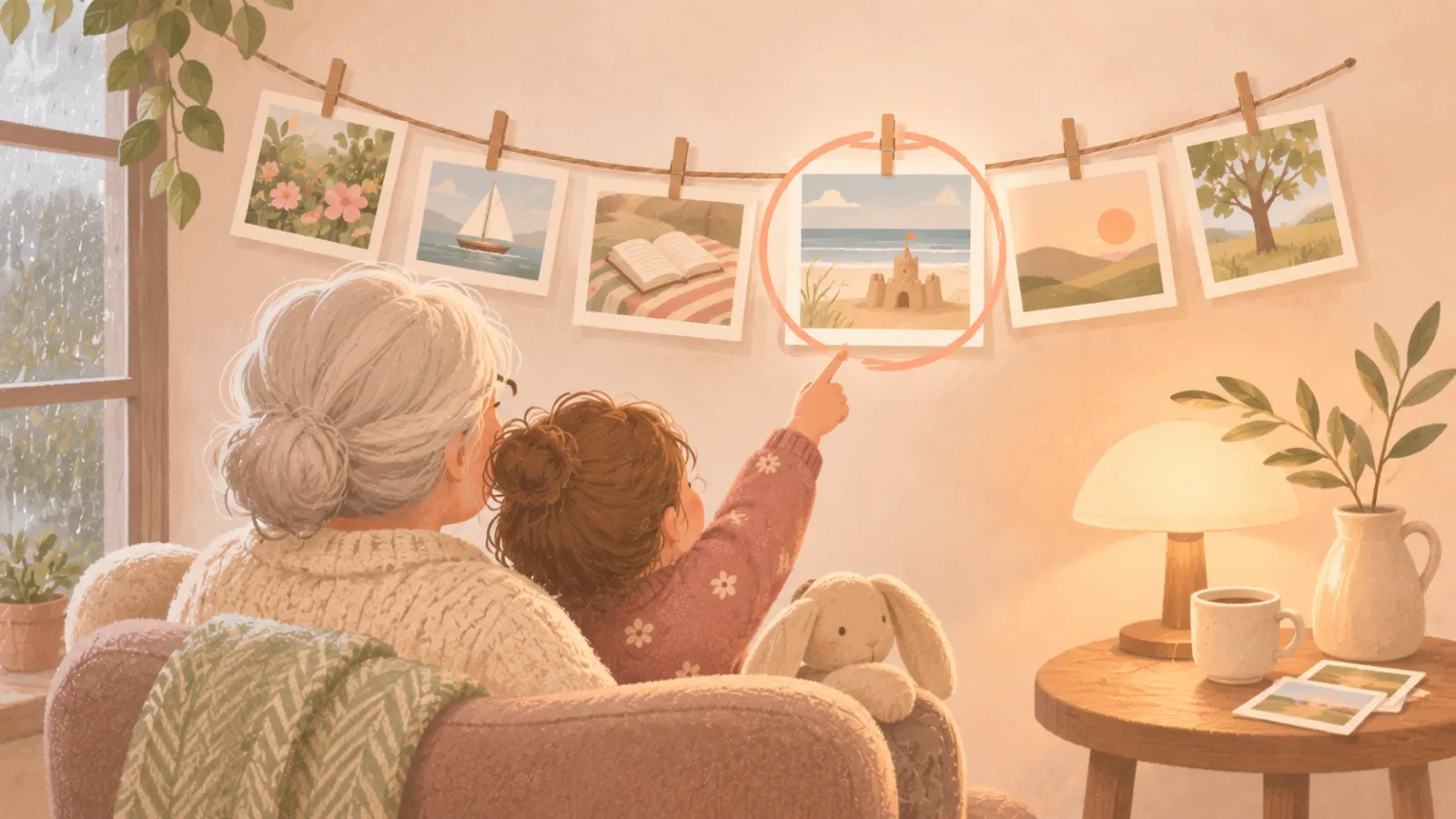
Las mejores fotos del verano suelen acabar igual: un par en el móvil de mamá, otro par en el de papá, y nadie vuelve a mirarlas hasta el verano siguiente.
La galería de DaiTrace es un sitio compartido para las fotos favoritas de la familia. Cualquier adulto de la familia puede subir una foto, ponerle un pie de foto y colocarla en su sitio, y todos veis la misma galería, cada uno en su móvil.
Y entonces las fotos hacen lo que siempre hicieron las de la nevera: simplemente están ahí. La galería se ve como presentación en la pantalla de inicio, y en una tablet en la cocina, la playa y el primer día de cole van pasando mientras preparas los bocadillos.
Cómo funciona
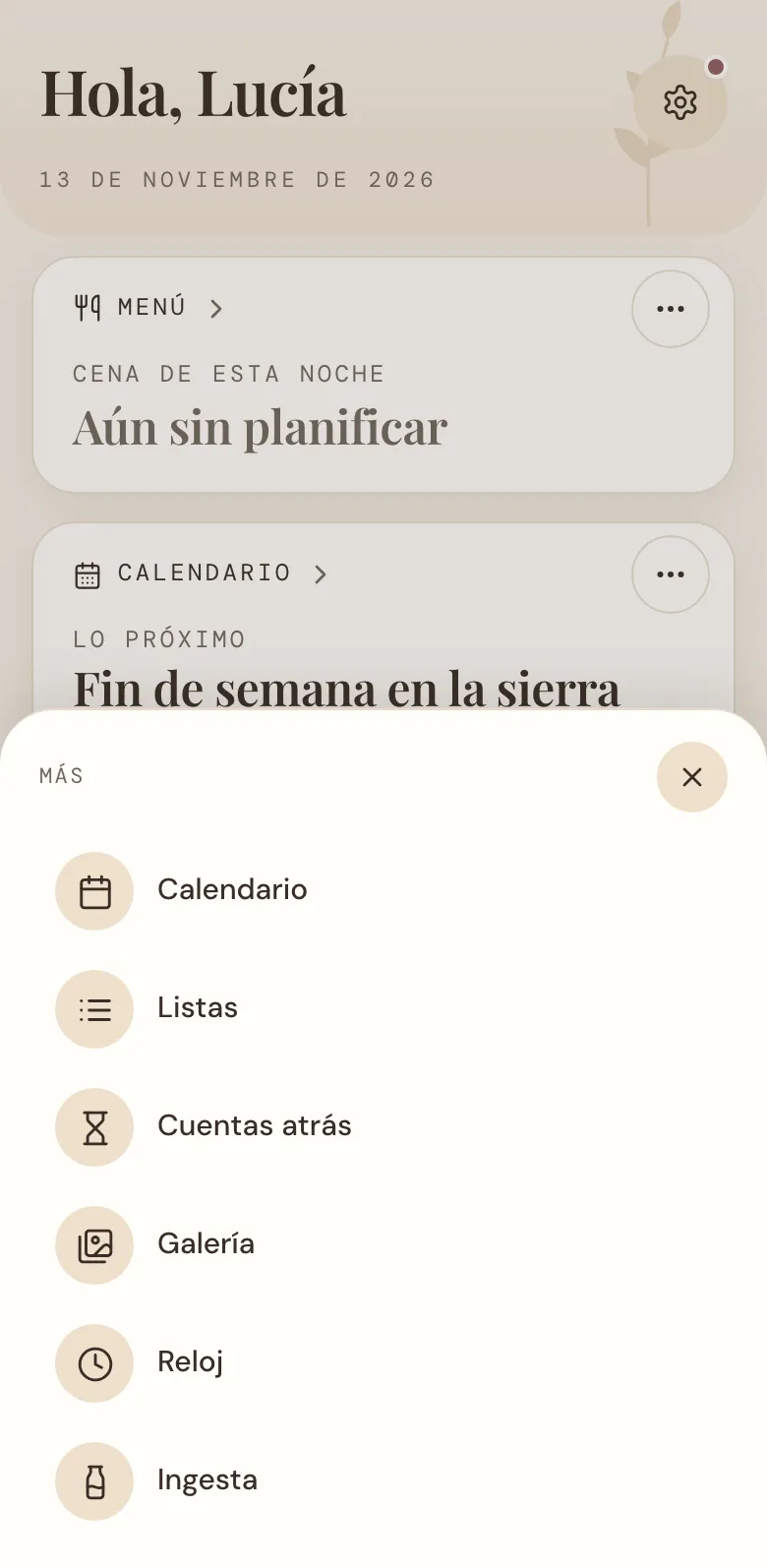
Abre la galería
Toca Más en la parte de abajo de la pantalla y elige Galería. En una tablet, Galería está en el menú lateral.
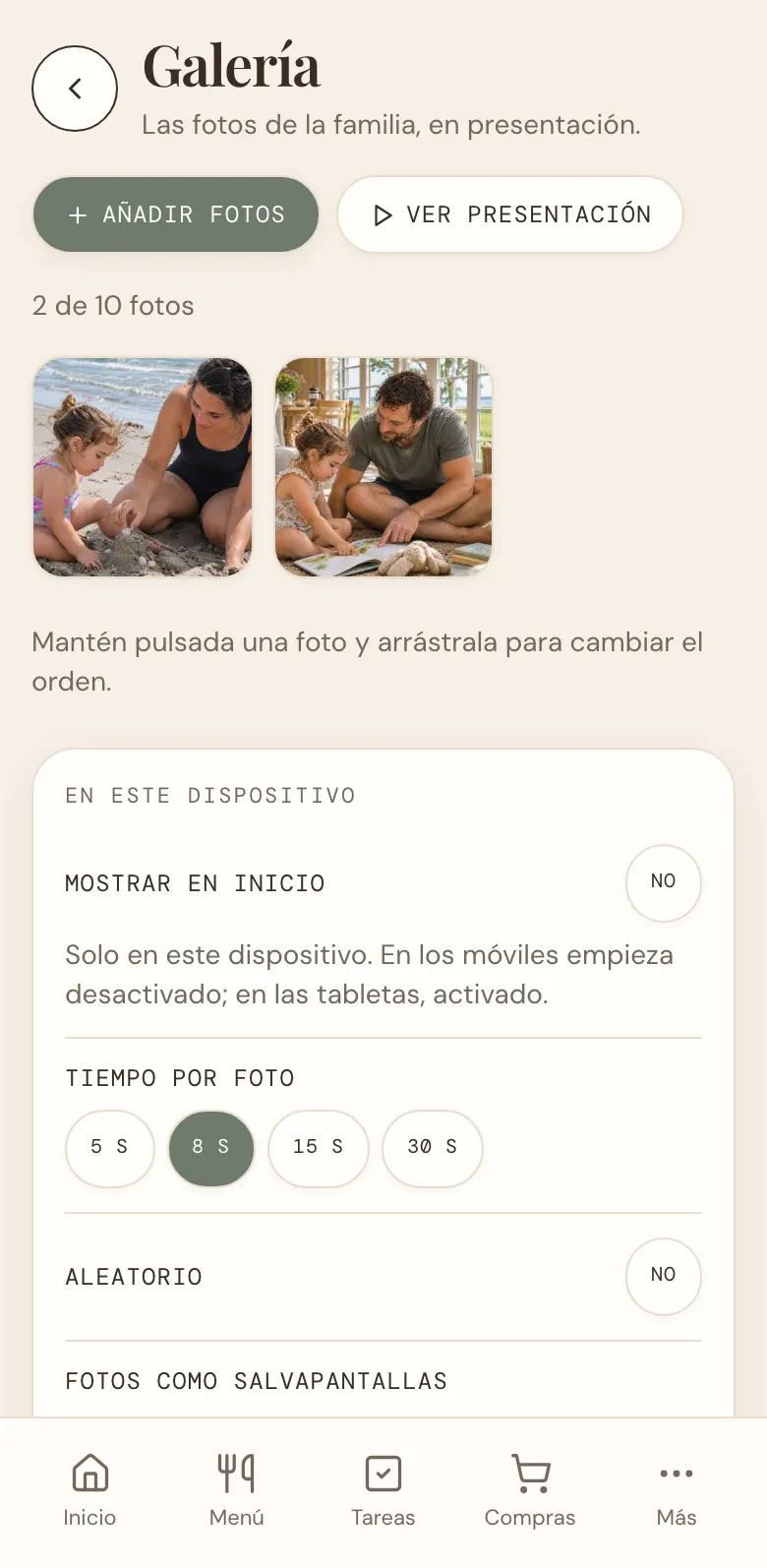
Añade tus fotos
Toca Añadir fotos y elige una o varias fotos del móvil. Se suben de una en una, y la línea bajo los botones muestra cuántas llevas y cuántas caben.
Las fotos de un iPhone también valen. DaiTrace deja cada foto a un tamaño razonable antes de enviarla, y borra los datos ocultos que el móvil guarda en ella, como el sitio donde se hizo.
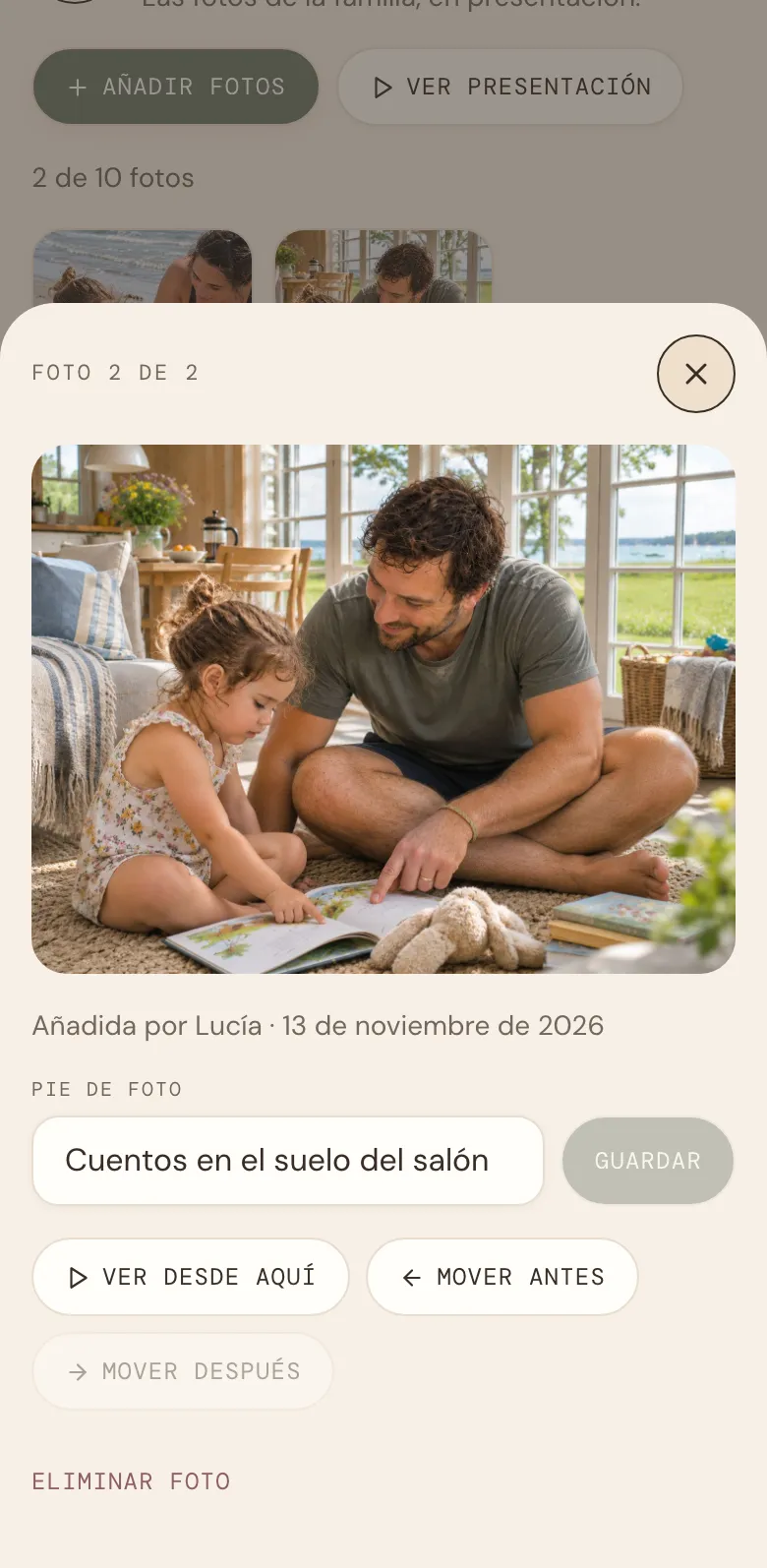
Ponle un pie de foto
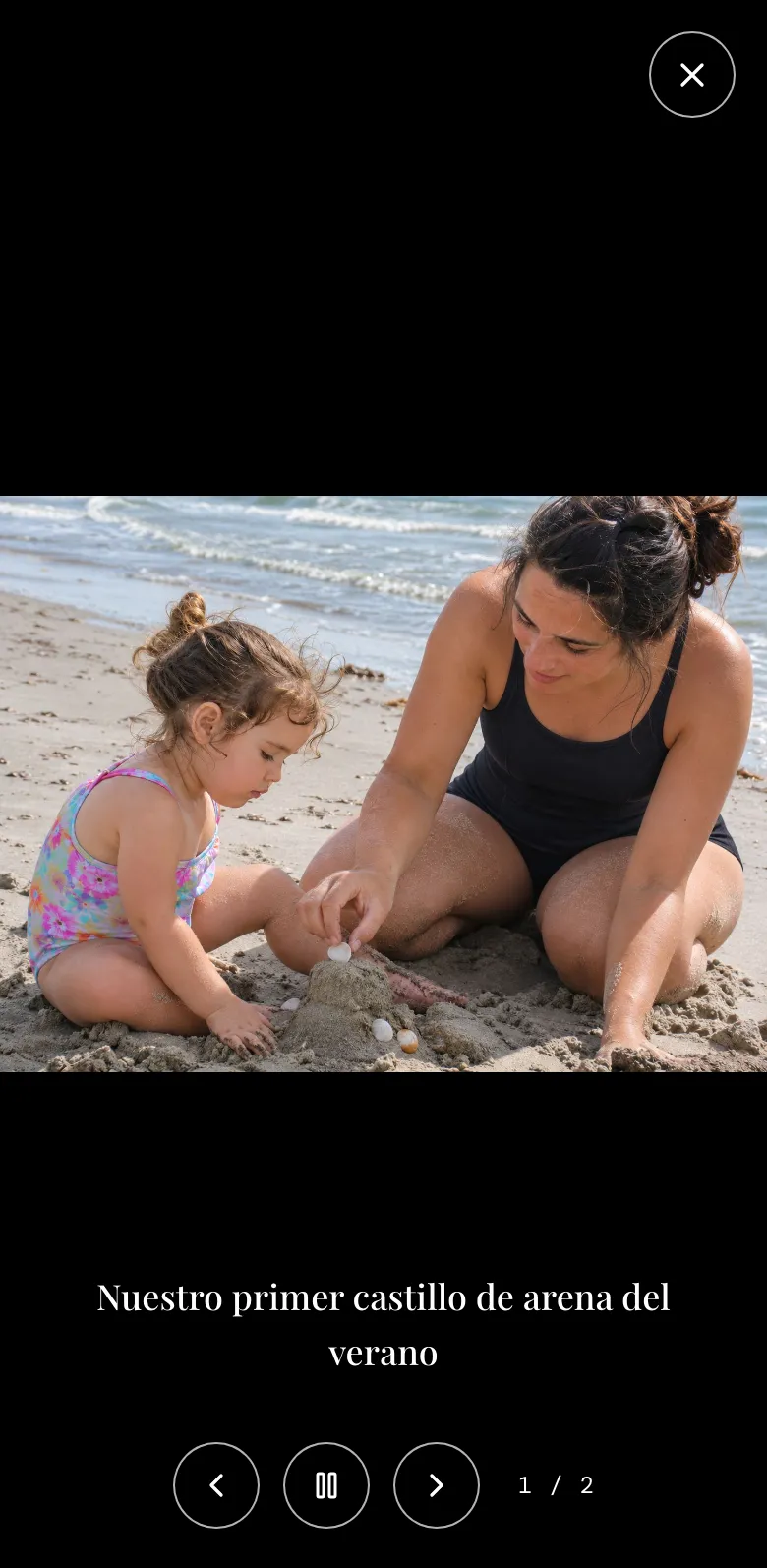
Toca una foto para abrirla. Aquí puedes escribir un pie de foto corto, como «Los 80 de la abuela» o «Nuestro primer castillo de arena del verano», y tocar Guardar. El texto aparece sobre la foto durante la presentación.
Debajo verás quién subió la foto y cuándo. Desde aquí también puedes empezar la presentación en esa misma foto, o eliminarla. DaiTrace te lo pregunta antes, porque una foto eliminada desaparece para toda la familia.
Ordénalas
La presentación muestra las fotos en el orden de la galería. Para cambiarlo, mantén pulsada una foto un momento y arrástrala a su nuevo sitio. También puedes abrir una foto y tocar Mover antes o Mover después.
Toda la familia comparte el mismo orden, así que si tu pareja pone las fotos de las vacaciones al principio, también estarán al principio en tu móvil.
Mira la presentación
Toca Ver presentación para ver las fotos a pantalla completa. Cada 8 segundos aparece una foto nueva, con un fundido suave. Desliza o usa las flechas para ir adelante y atrás, y toca pausa si quieres quedarte un rato en una.
Llévala a Inicio
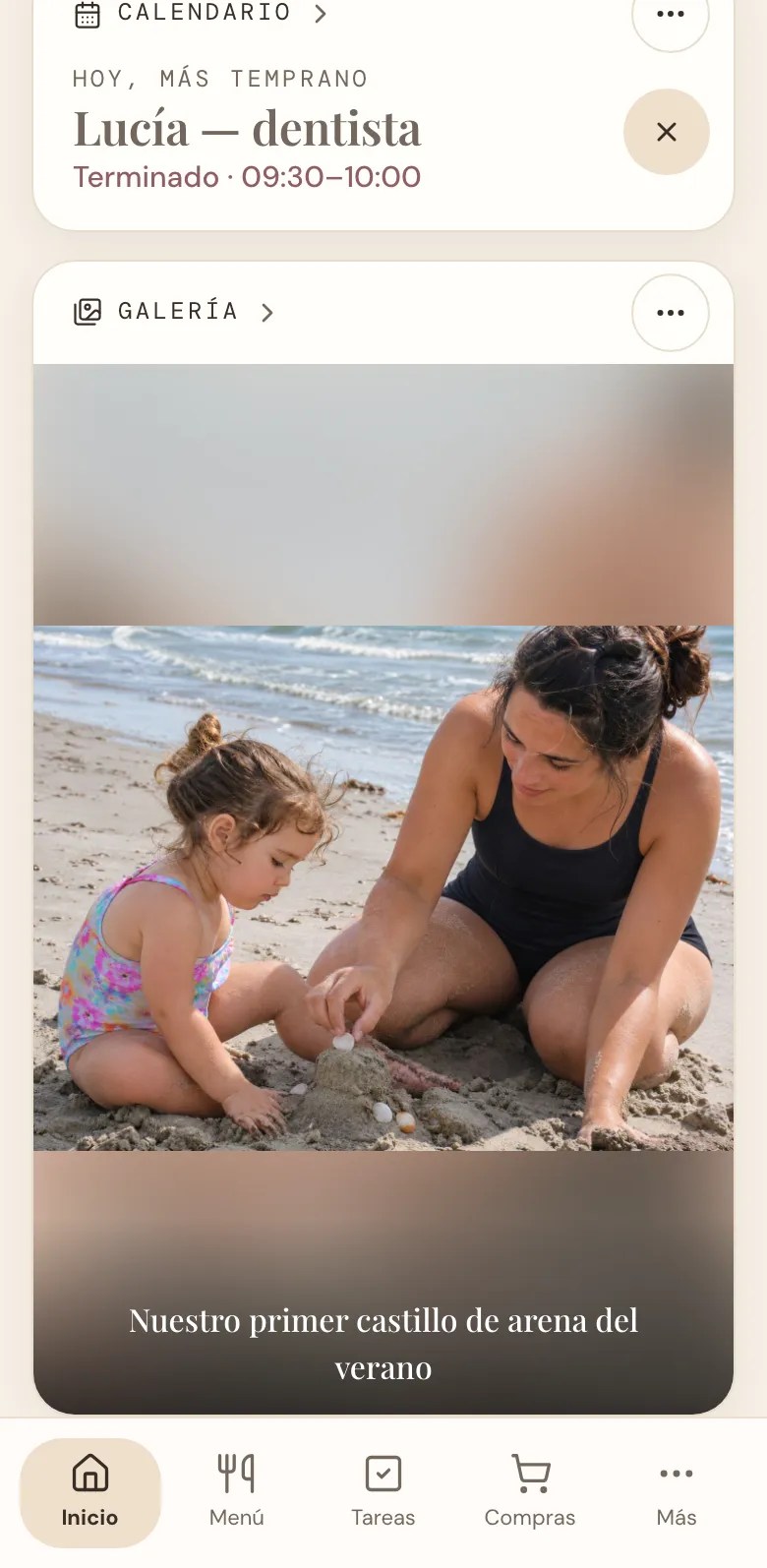
La galería puede verse como una pequeña presentación en Inicio, entre las demás tarjetas. En las tablets sale desde el principio. En el móvil está desactivada hasta que tú quieras.
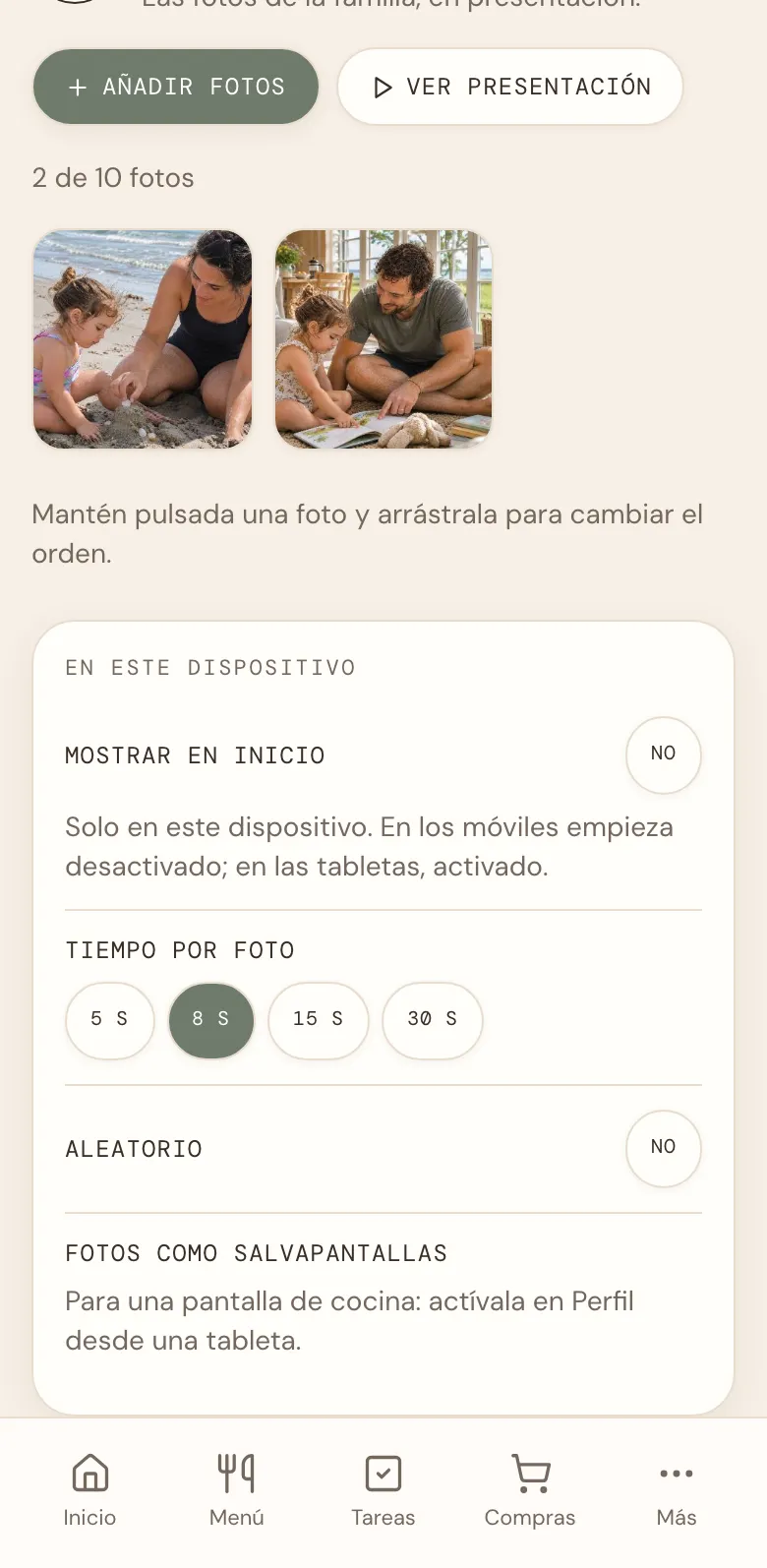
Para activarla, baja hasta En este dispositivo en la página Galería y activa Mostrar en Inicio. El ajuste es solo para el dispositivo que tienes en la mano, así que no cambia nada en los móviles del resto de la familia.
Elige cómo se ve
En En este dispositivo, en la página Galería, también puedes elegir:
- Tiempo por foto: 5, 8, 15 o 30 segundos.
- Aleatorio: un orden distinto cada vez, en lugar del de la galería.
Los mismos ajustes están en el menú ⋯ de la tarjeta Galería en Inicio, junto con Ocultar en este dispositivo.
En la pantalla de cocina
Si tenéis una tablet en la nevera o en la encimera con la Pantalla de cocina activada (en Perfil, en la propia tablet), la galería ocupa un buen sitio en el tablero, junto al calendario, el menú, la lista de la compra y las tareas.
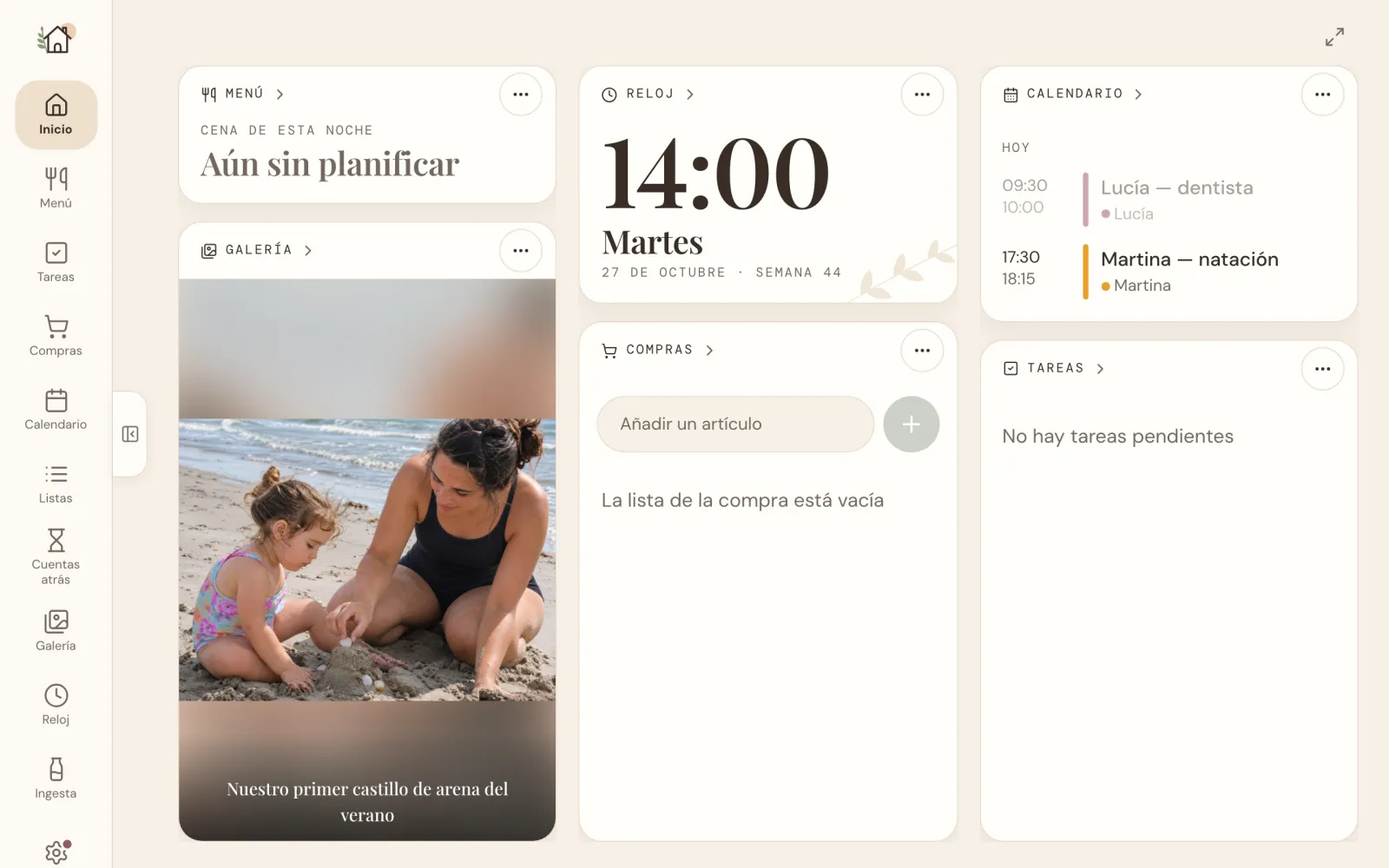
La pantalla de cocina también puede convertirse en un salvapantallas con vuestras fotos. Cuando nadie la ha tocado en un rato durante el día, las fotos ocupan toda la pantalla. Un toque, y vuelve el tablero.
Por la noche, el reloj nocturno toma el relevo como siempre, así que la cocina no se ilumina con las fotos de las vacaciones a las dos de la madrugada. En Perfil eliges cuándo empieza y acaba la noche, y en la página Galería, cuánto espera la pantalla antes de mostrar las fotos (2, 5, 10 o 30 minutos, o nunca).
Saca el máximo partido a la galería
- Elige las favoritas, no todas. En la galería caben unas cuantas fotos, no todo el carrete. Piensa en las que pondrías en la nevera.
- Cámbialas con las estaciones. Cambia las del verano por la primera nevada, o las del cumpleaños por la visita a los abuelos. Una galería que cambia de vez en cuando se mira.
- Escribe pies de foto para el futuro. «El día que Martina aprendió a nadar» dice más dentro de un año que la foto sola.
- Deja que elijan los niños. Sentaos juntos un domingo y escoged las fotos de la semana. Y luego mirad quién encuentra primero su foto en la pared de la cocina.
- Solo las ve tu familia. Las fotos de la galería solo se muestran a las personas de tu familia, en DaiTrace.
La galería te espera en Más → Galería. Añade tus primeras fotos y mira quién se da cuenta antes. Y si echas algo en falta, cuéntanoslo.
Más noticias
Todas las noticias
Función a fondo
Un solo calendario para toda la familia
La natación, el dentista, el finde en la sierra y tu Google Calendar, en un mismo sitio que todos pueden ver. Así funciona el calendario familiar.

Novedad
Willkommen, bienvenue: DaiTrace ya habla alemán y francés
DaiTrace ya está también en alemán y francés, para que cada uno en la familia se organice en el idioma en el que se siente en casa.