Fonction à la loupe
Un seul agenda pour toute la famille
La piscine, le dentiste, le week-end en Normandie et votre Google Agenda, au même endroit, visible par tous. Voici comment fonctionne l’agenda familial.

« La piscine, c’est mardi ou mercredi ? » « Qui récupère Léa après l’anniversaire ? » « Attends, c’est ce week-end ? » Dans la plupart des familles, ces conversations reviennent chaque semaine.
L’agenda familial de DaiTrace réunit au même endroit tout ce qui arrive : la piscine, le dentiste, le rendez-vous avec la maîtresse, le week-end à la campagne. Chacun dans la famille peut ajouter un événement, et tout le monde le voit aussitôt, sur son propre téléphone.
Un événement peut concerner toute la famille ou une seule personne : il s’affiche alors dans sa couleur. Vous voyez d’un coup d’œil qui a une semaine chargée, et le prochain rendez-vous vous attend toujours sur l’écran d’accueil.
Et si vous vivez déjà dans Google Agenda, inutile de tout noter deux fois. Connectez-le, et vos événements Google apparaissent aussi dans l’agenda familial, à côté de tout le reste.
Comment ça marche
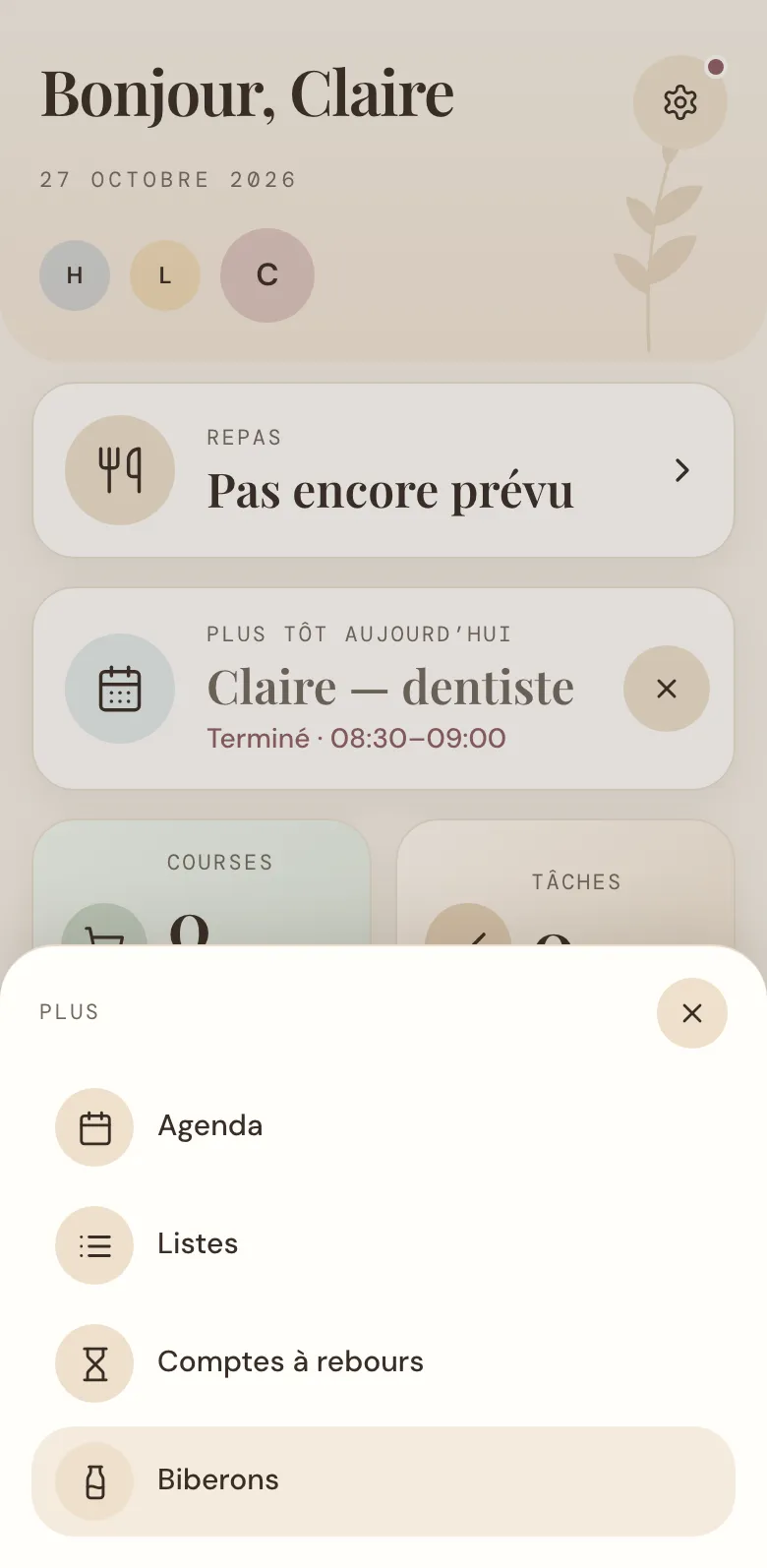
Ouvrez l’agenda
Touchez Plus en bas de l’écran, puis choisissez Agenda. Vous pouvez aussi toucher la carte À venir sur l’écran d’accueil pour y aller directement.
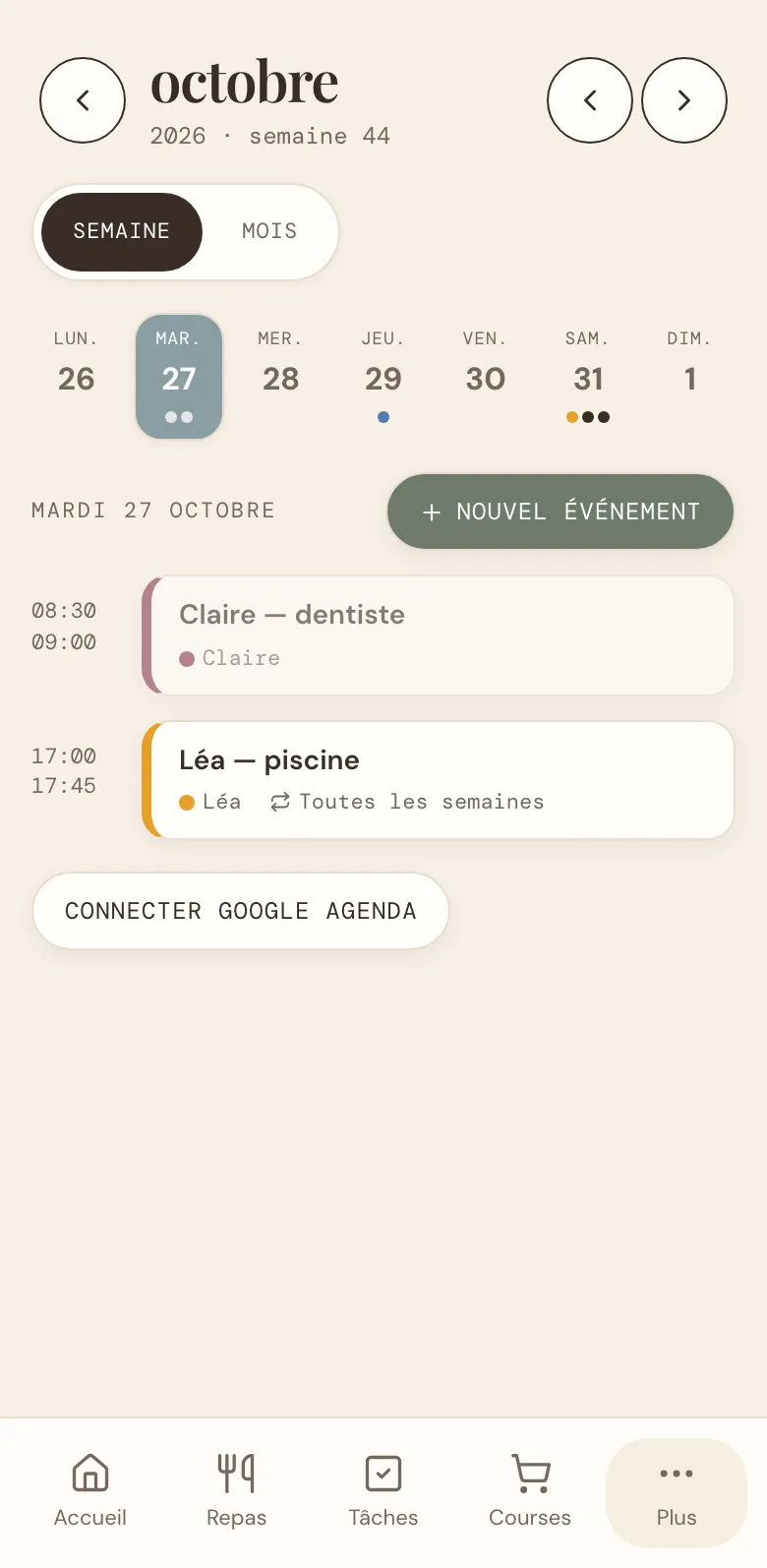
Repérez-vous dans la semaine
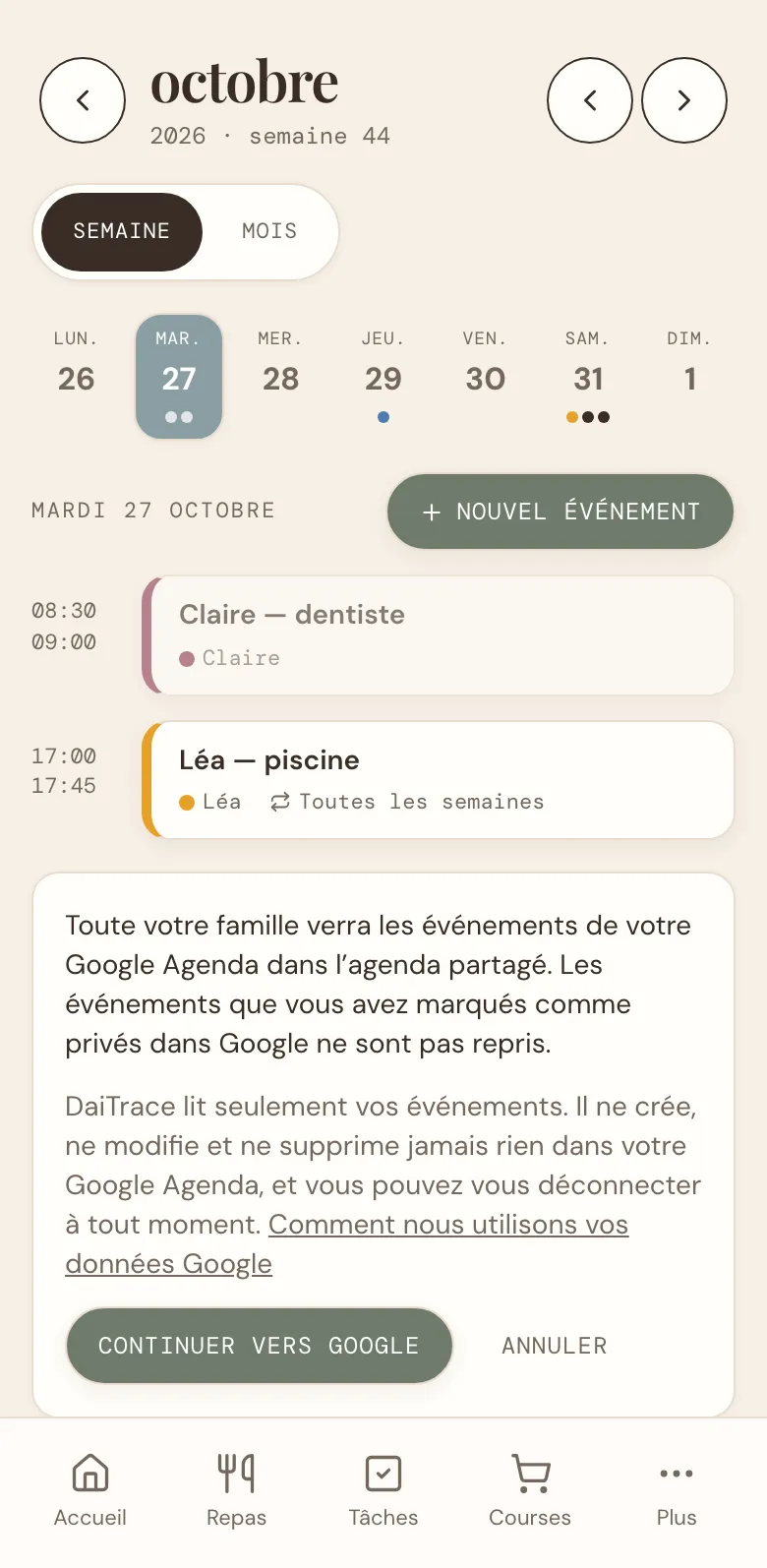
L’agenda s’ouvre sur la semaine en cours, avec aujourd’hui sélectionné. Sous les jours chargés, de petits points de couleur, un par événement, dans la couleur de la personne concernée. Touchez un jour : ses événements s’affichent en dessous, dans l’ordre, avec leurs horaires.
Les flèches en haut permettent de passer à la semaine précédente ou suivante, et Aujourd’hui vous ramène au jour même.
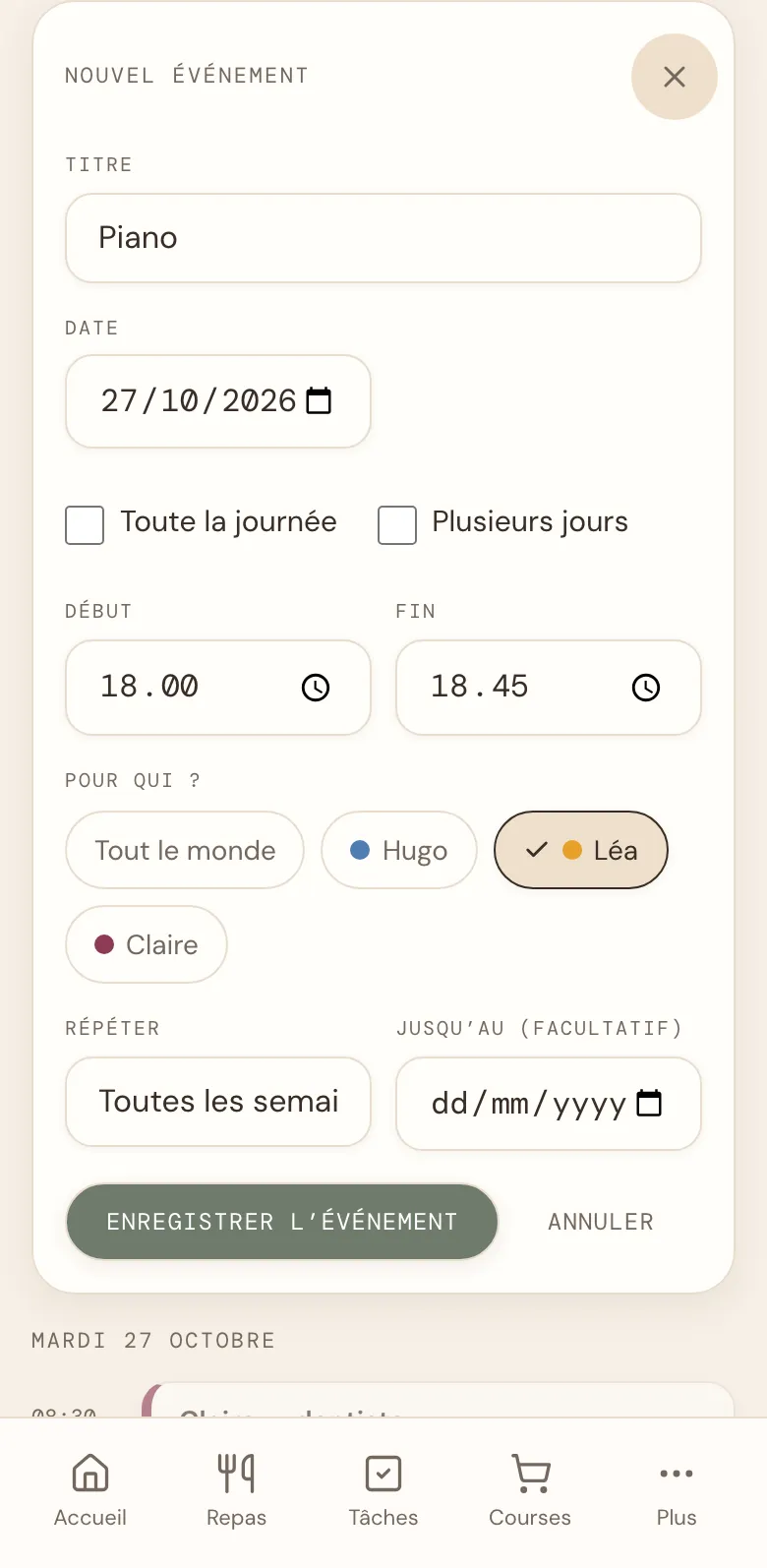
Ajoutez un événement
Touchez Nouvel événement à côté du jour choisi, puis remplissez :
- Titre. Quelque chose de court, comme « Piscine » ou « Dentiste ».
- Toute la journée, ou un horaire. Décochez Toute la journée pour indiquer l’heure de début et, si vous voulez, l’heure de fin.
- Plusieurs jours, pour une escapade ou des vacances. Choisissez le premier et le dernier jour.
- Pour qui ? Tout le monde, ou seulement les personnes concernées. Un événement pour une seule personne prend sa couleur.
- Répéter. Tous les jours, toutes les semaines, toutes les deux semaines, tous les mois ou tous les ans. Ajoutez une date de fin si besoin, par exemple quand les cours de natation s’arrêtent.
Touchez Enregistrer l’événement : il est dans l’agenda de tout le monde.
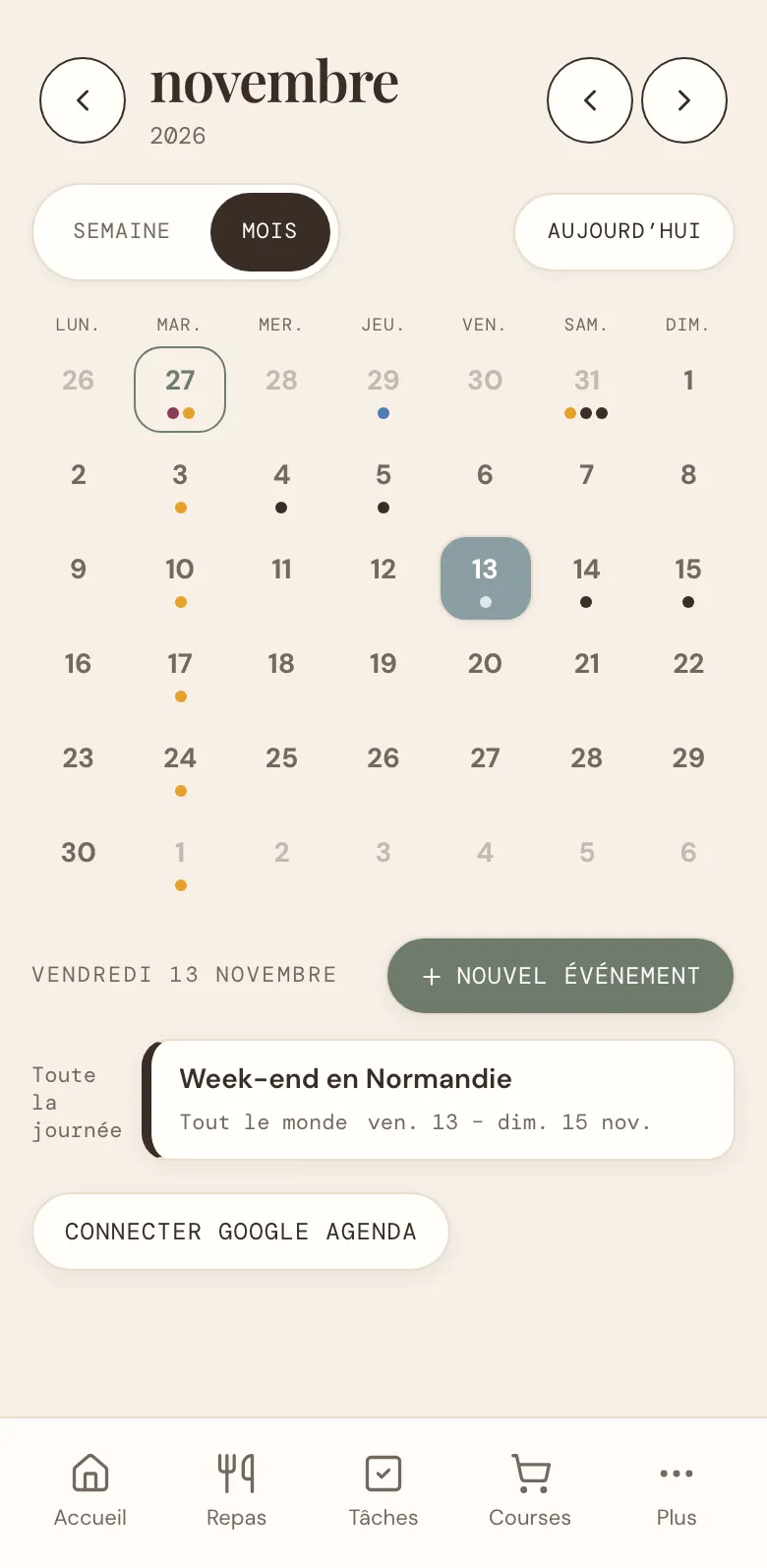
Voyez le mois entier
Touchez Mois pour voir tout le mois d’un coup. Les points montrent les jours chargés : facile de repérer un week-end libre ou une semaine déjà pleine. Touchez un jour pour voir ce qui est prévu.
DaiTrace retient si vous préférez la semaine ou le mois, et rouvre l’agenda de la même façon la fois suivante.
Modifiez ou annulez un événement
Touchez un événement pour le modifier ou le supprimer. Si vous modifiez un événement qui se répète, le changement s’applique à chaque fois.
Quand vous supprimez un événement qui se répète, DaiTrace vous demande : seulement ce jour-là, ou toutes les fois ? Si la piscine est annulée pendant les vacances de Noël, vous retirez ce mardi-là et gardez tous les autres.
Ajoutez votre Google Agenda
Réunions de travail, horaires décalés, le voyage réservé il y a des mois : si c’est déjà dans votre Google Agenda, la famille peut aussi le voir dans DaiTrace.
Touchez Connecter Google Agenda en bas de l’agenda. Avant de partager quoi que ce soit, DaiTrace vous explique ce qui va se passer. Touchez Continuer vers Google, choisissez votre compte et autorisez DaiTrace à lire votre agenda. C’est tout.
À partir de là, les événements de votre agenda Google principal apparaissent dans l’agenda familial, dans votre couleur et marqués G-CAL. Ils se mettent à jour tout seuls : si vous déplacez une réunion au travail, elle se déplace aussi dans DaiTrace, en général en moins d’un quart d’heure.
- DaiTrace ne fait que lire. Il ne crée, ne modifie et ne supprime jamais rien dans votre Google Agenda. Pour modifier un événement Google, faites-le dans Google.
- Ce qui est privé reste privé. Les événements que vous avez marqués comme privés dans Google ne sont pas repris.
- Chacun connecte le sien. Chaque adulte peut connecter son propre Google Agenda : les projets de toute la famille se retrouvent au même endroit.
- Vous pouvez arrêter à tout moment. Touchez Déconnecter Google Agenda, et vos événements Google disparaissent de l’agenda familial.
Gardez un œil sur ce qui arrive
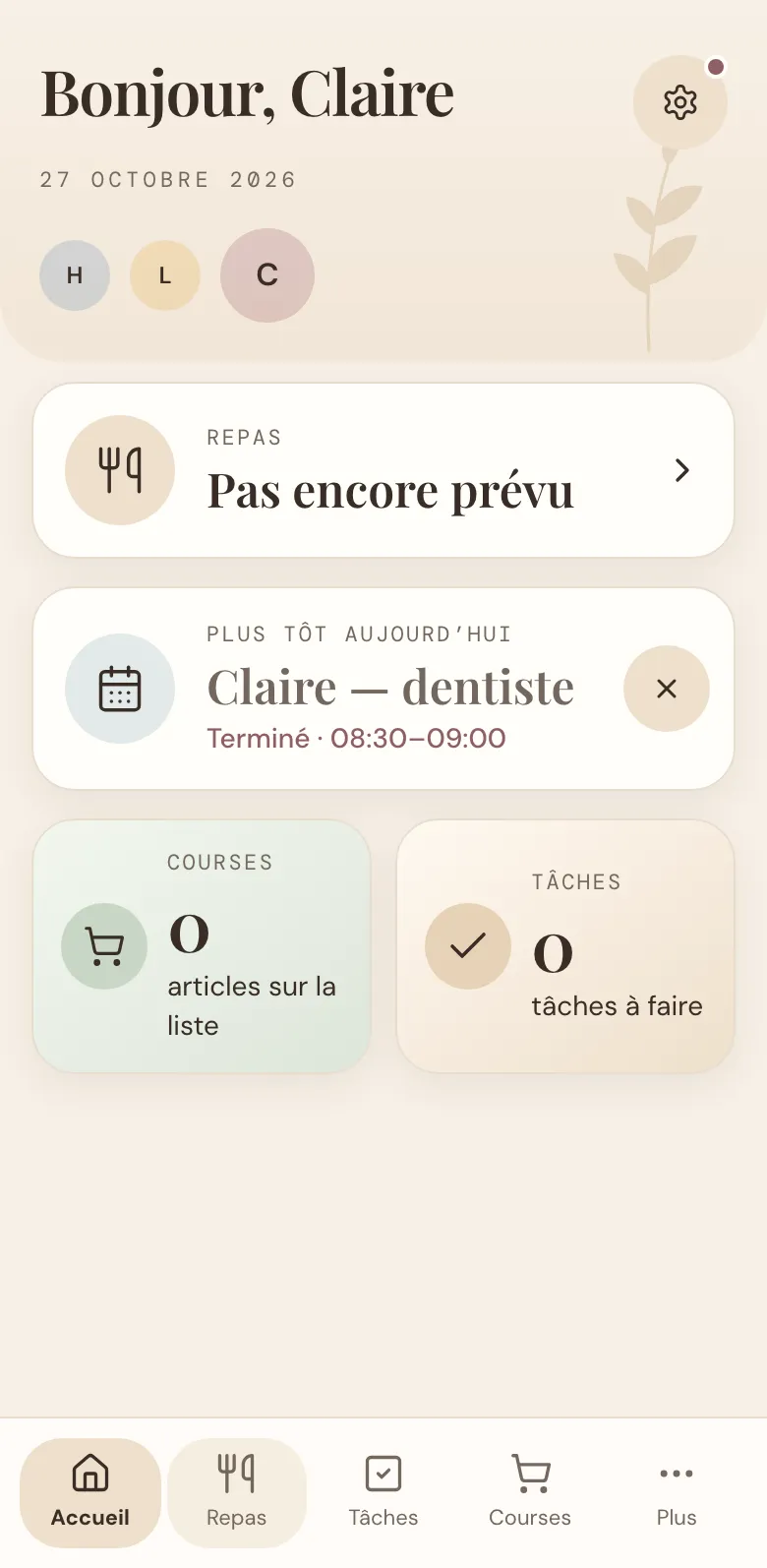
La carte À venir de l’écran d’accueil affiche le premier événement du jour ou, si la journée est libre, le prochain de la semaine. Une fois un événement passé, il reste sur la carte jusqu’au soir, marqué Terminé. Masquez-le, et il disparaît du téléphone de tout le monde.
Pour tirer le meilleur parti de l’agenda
- Attribuez chaque événement à la bonne personne. Chacun dans la famille a sa couleur, et un événement pour une seule personne s’affiche dans cette couleur. Si tous les points du jeudi sont de la même couleur, vous savez à qui appartient la journée.
- Notez les habitudes une seule fois. Le foot, le piano, les courses de la semaine, le jour des poubelles. Faites-les se répéter, et vous n’aurez plus jamais à les saisir.
- Utilisez « tous les ans » pour les anniversaires. Ils seront encore là l’an prochain, et l’année d’après.
- Activez les notifications. Vous recevrez un message quand quelqu’un de la famille ajoute, modifie ou annule un événement : aucun changement de programme ne vous échappe.
- Connectez les agendas que vous utilisez déjà. Si les deux parents connectent leur Google Agenda, vous voyez d’un coup d’œil qui est libre jeudi après-midi pour aller chercher Léa au foot.
L’agenda vous attend dans Plus → Agenda. Commencez par cette semaine, et voyez à quel point le lundi matin devient plus calme. Et s’il manque quelque chose à l’agenda, dites-le-nous.
Autres nouveautés
Toutes les nouveautés
Annonce
Bienvenue : DaiTrace parle désormais français et allemand
DaiTrace existe maintenant en français et en allemand. Chacun dans la famille peut s’organiser dans la langue où il se sent chez lui.

Fonction à la loupe
Des comptes à rebours pour les jours tant attendus
Comptez ensemble les jours jusqu’à Noël, aux grandes vacances ou à un anniversaire. Voici comment fonctionnent les comptes à rebours, et comment en profiter pleinement.