Funktion im Fokus
Eure Familienfotos an der Küchenwand
Sammelt die Lieblingsfotos der Familie in einer Galerie und lasst sie als Diashow laufen: auf dem Handy, auf der Startseite und auf dem Küchenbildschirm.
Die schönsten Fotos des Sommers landen meistens am selben Ort: ein paar auf Mamas Handy, ein paar auf Papas, und bis zum nächsten Sommer schaut sie keiner mehr an.
Die Galerie in DaiTrace ist ein gemeinsamer Ort für die Lieblingsfotos der Familie. Alle Erwachsenen in der Familie können Fotos hinzufügen, eine Bildunterschrift schreiben und sie in die richtige Reihenfolge bringen, und alle sehen dieselbe Galerie, jeweils auf dem eigenen Handy.
Und dann machen die Fotos das, was die Fotos am Kühlschrank schon immer gemacht haben: Sie sind einfach da. Die Galerie läuft als Diashow auf dem Startbildschirm, und auf einem Tablet in der Küche ziehen der Strandtag und der erste Schultag vorbei, während ihr die Brotdosen packt.
So funktioniert’s
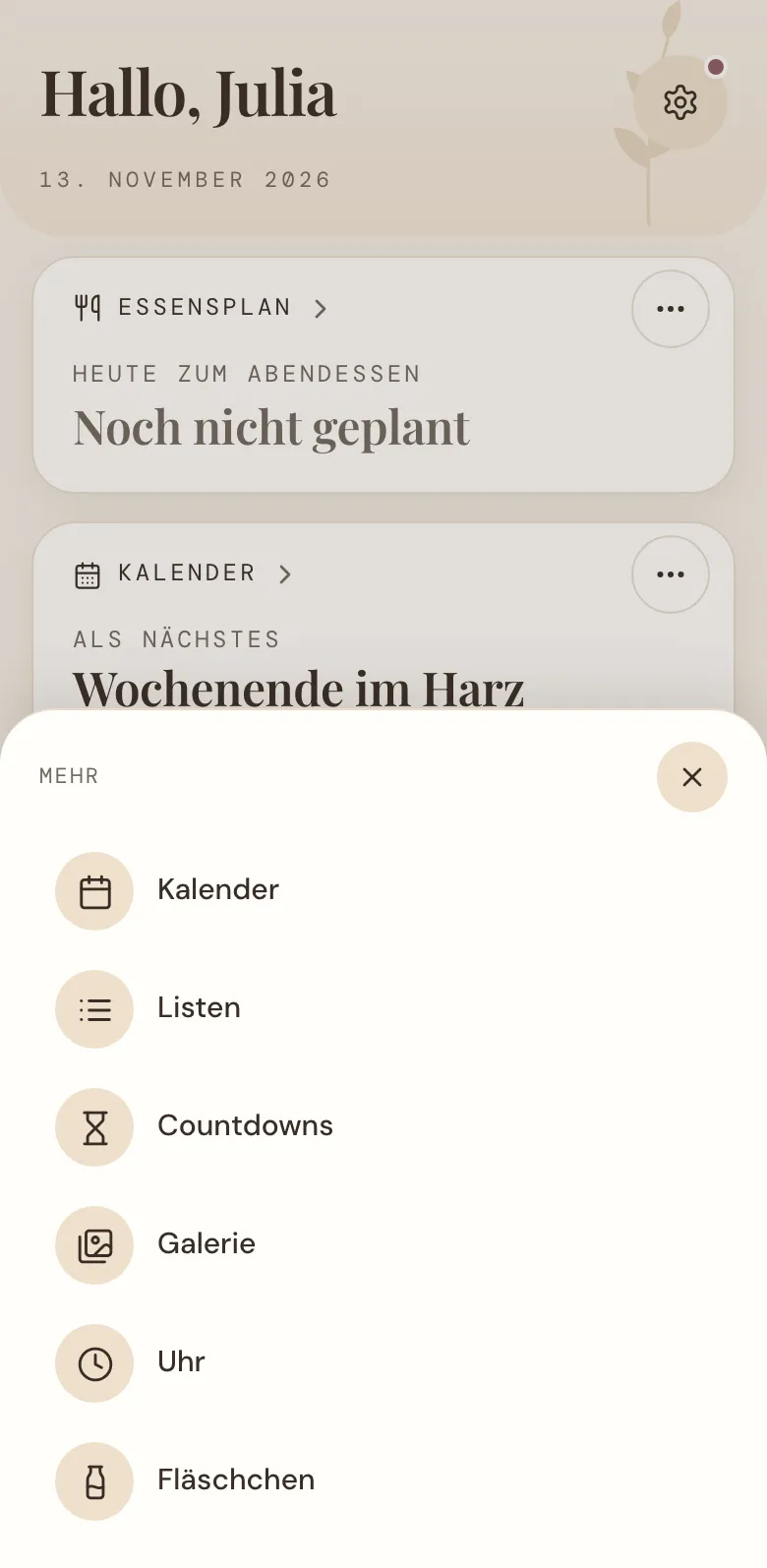
Galerie öffnen
Tippe unten auf Mehr und wähle Galerie. Auf einem Tablet findest du die Galerie im Menü an der Seite.
Fotos hinzufügen
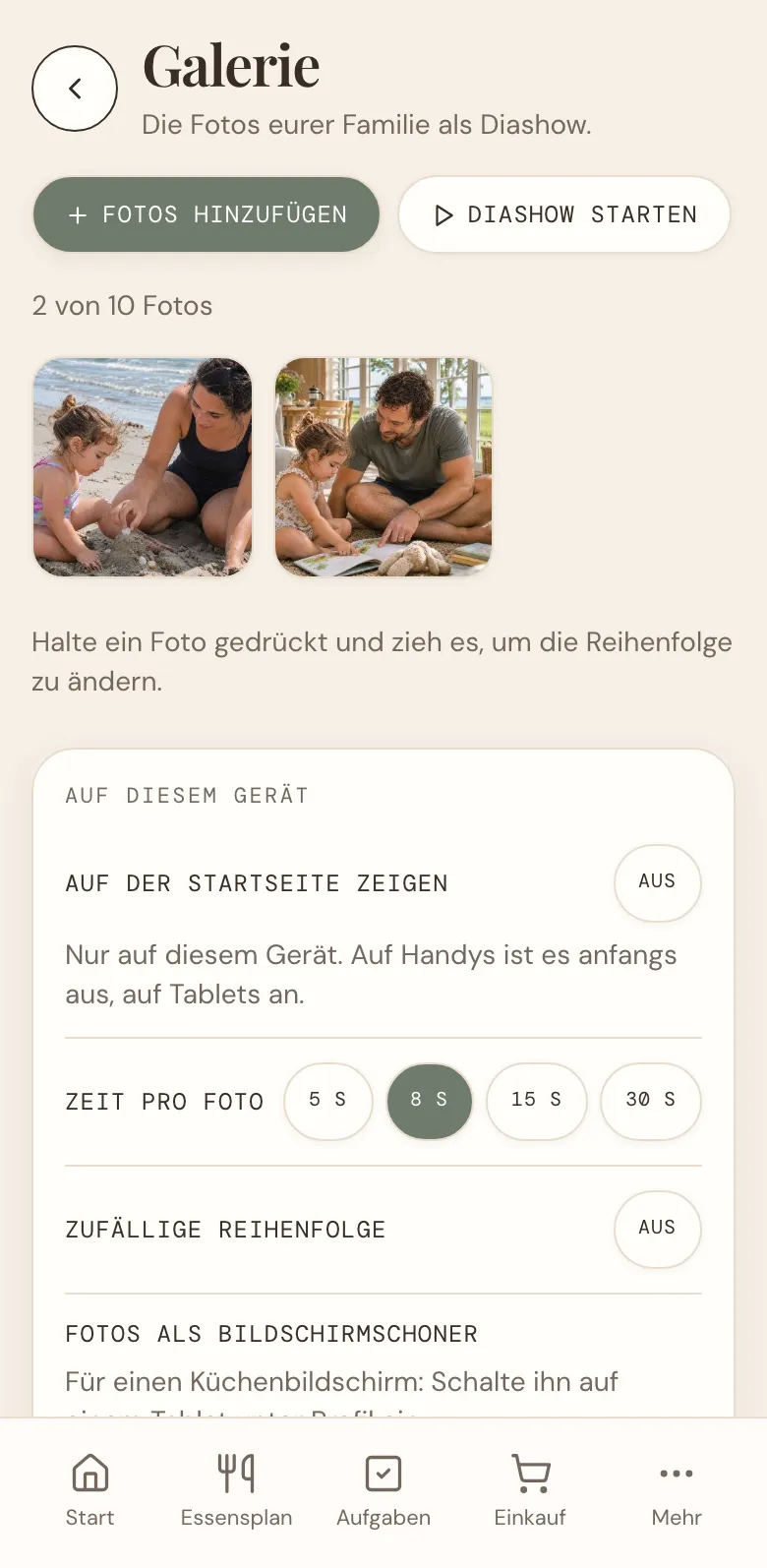
Tippe auf Fotos hinzufügen und wähle ein oder mehrere Fotos auf deinem Handy aus. Sie werden nacheinander hinzugefügt, und die Zeile unter den Knöpfen zeigt, wie viele schon drin sind und wie viele noch passen.
Fotos direkt vom iPhone gehen auch. DaiTrace bringt jedes Foto auf eine vernünftige Größe, bevor es hochgeladen wird, und entfernt die versteckten Angaben, die dein Handy darin speichert, zum Beispiel, wo es aufgenommen wurde.
Eine Bildunterschrift schreiben
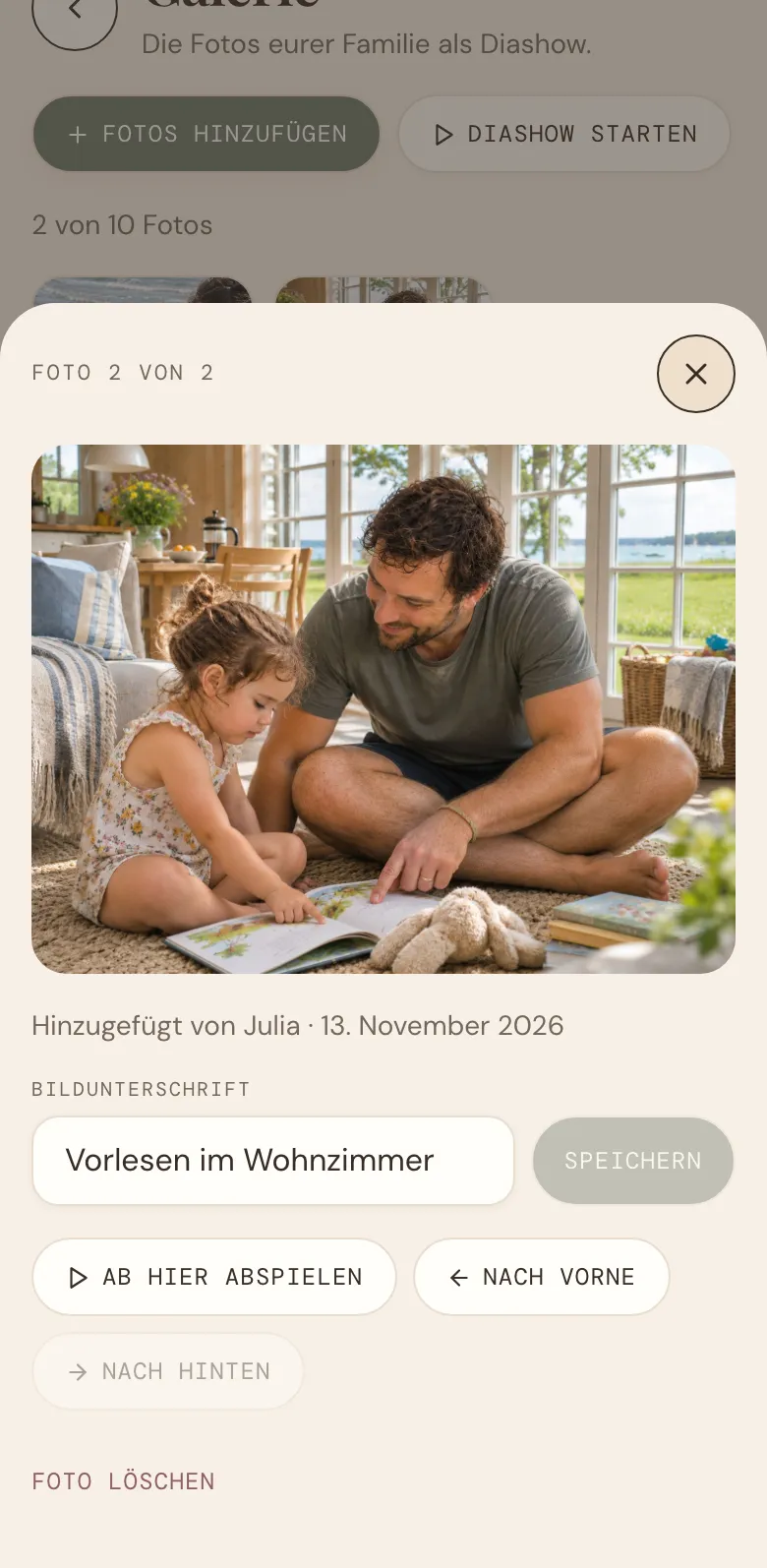
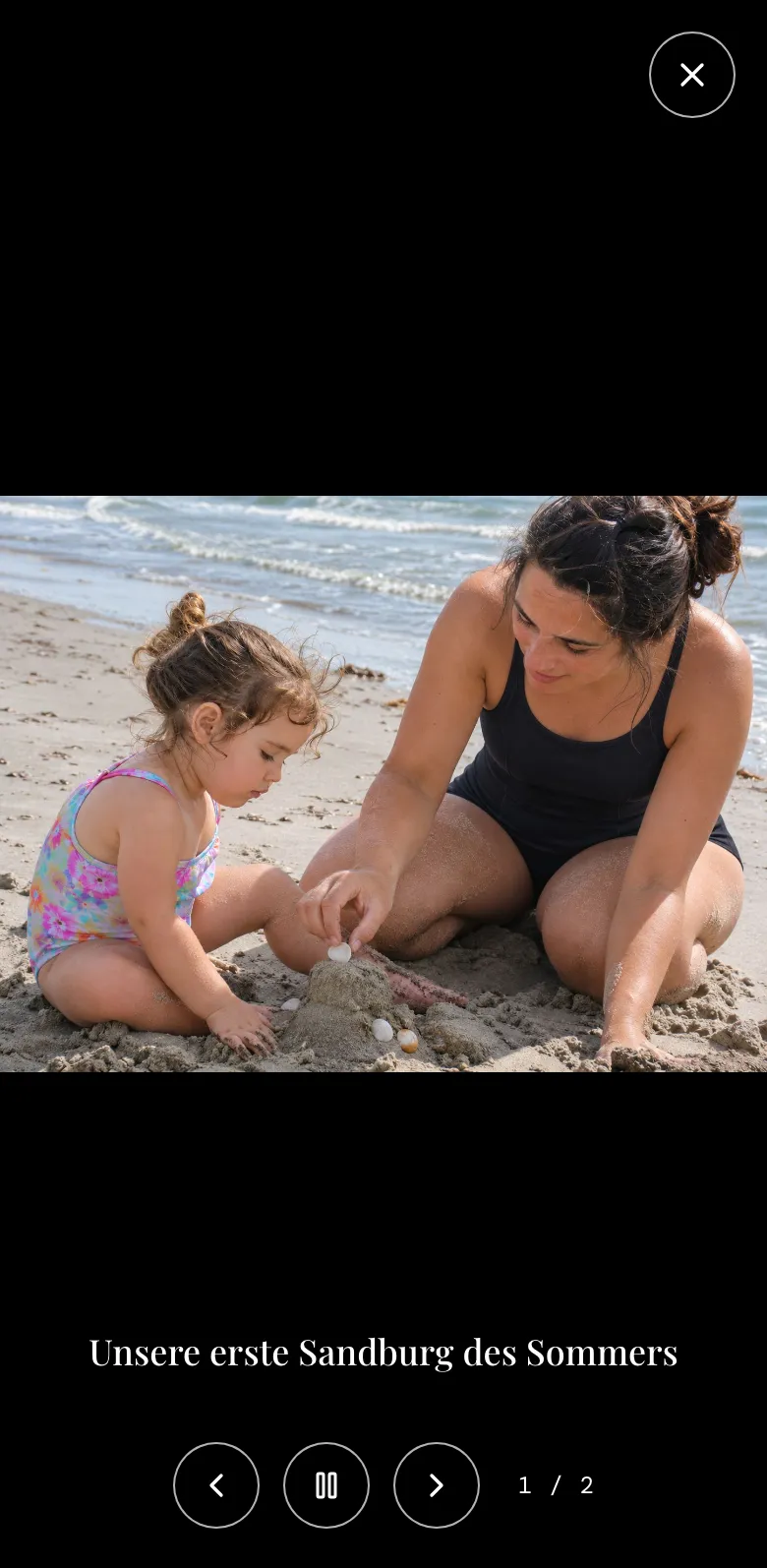
Tippe auf ein Foto, um es zu öffnen. Hier kannst du eine kurze Bildunterschrift schreiben, etwa „Omas 80. Geburtstag“ oder „Unsere erste Sandburg des Sommers“, und auf Speichern tippen. Der Text erscheint in der Diashow über dem Foto.
Darunter siehst du, wer das Foto hinzugefügt hat und wann. Von hier aus kannst du die Diashow auch bei genau diesem Foto starten oder es löschen. DaiTrace fragt vorher nach, denn ein gelöschtes Foto ist für die ganze Familie weg.
Die Reihenfolge festlegen
Die Diashow zeigt die Fotos in der Reihenfolge der Galerie. Um sie zu ändern, halte ein Foto kurz gedrückt und zieh es an seinen neuen Platz. Du kannst auch ein Foto öffnen und auf Nach vorne oder Nach hinten tippen.
Die ganze Familie teilt sich eine Reihenfolge. Wenn dein Partner oder deine Partnerin die Urlaubsfotos nach vorne zieht, sind sie auch auf deinem Handy vorne.
Die Diashow starten
Tippe auf Diashow starten, um die Fotos im Vollbild zu sehen. Alle 8 Sekunden blendet ein neues Foto ein. Wische oder nutze die Pfeile, um vor- und zurückzugehen, und tippe auf Pause, wenn du bei einem Foto bleiben willst.
Auf die Startseite holen
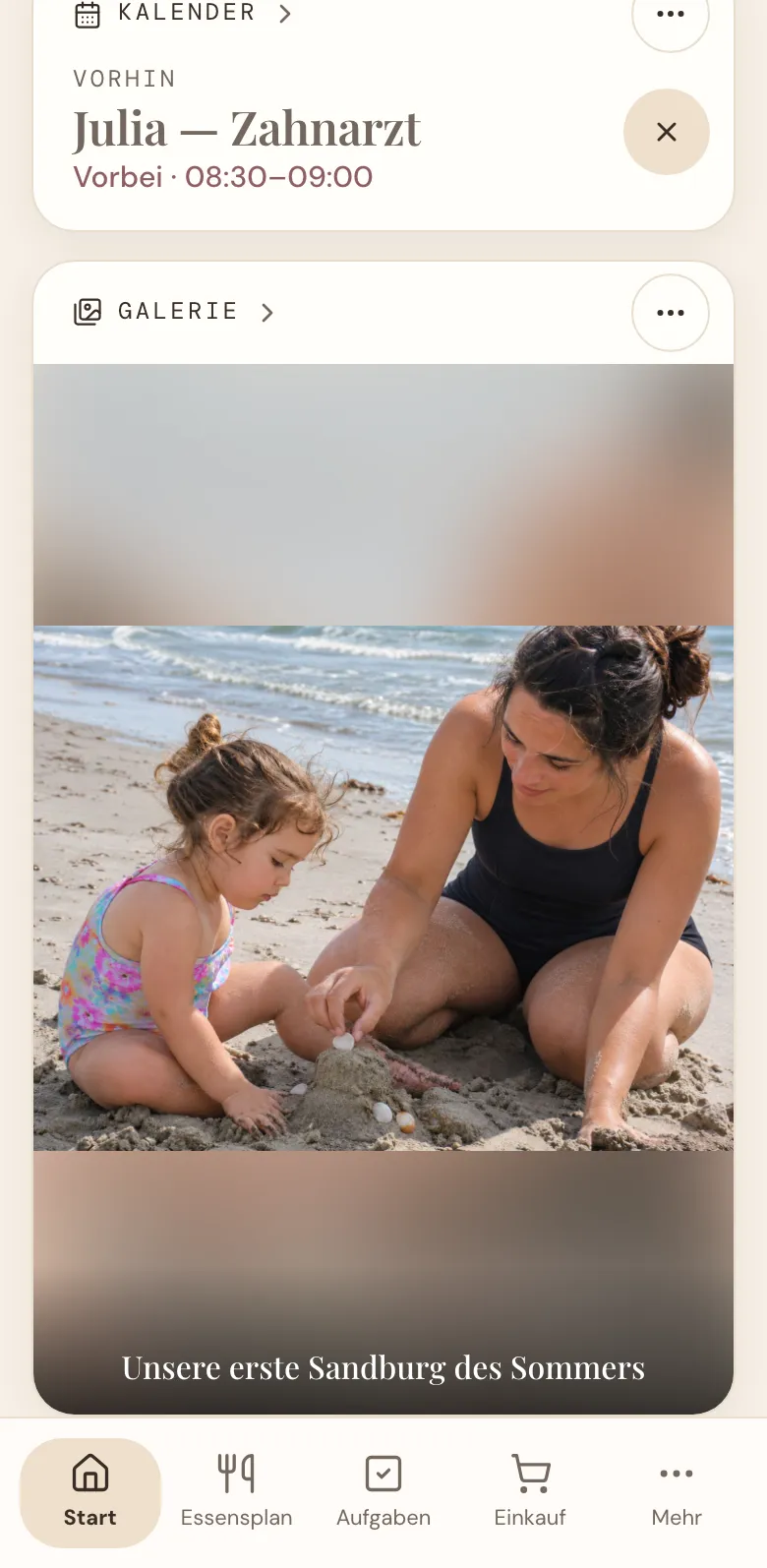
Die Galerie kann als kleine Diashow auf der Startseite laufen, zwischen den anderen Karten. Auf Tablets ist sie von Anfang an dabei. Auf dem Handy ist sie aus, bis du sie haben willst.
Zum Einschalten scrollst du auf der Galerie-Seite nach unten zu Auf diesem Gerät und schaltest Auf der Startseite zeigen ein. Die Einstellung gilt nur für dieses Gerät und ändert nichts auf den Handys der anderen.
Einstellen, wie sie läuft
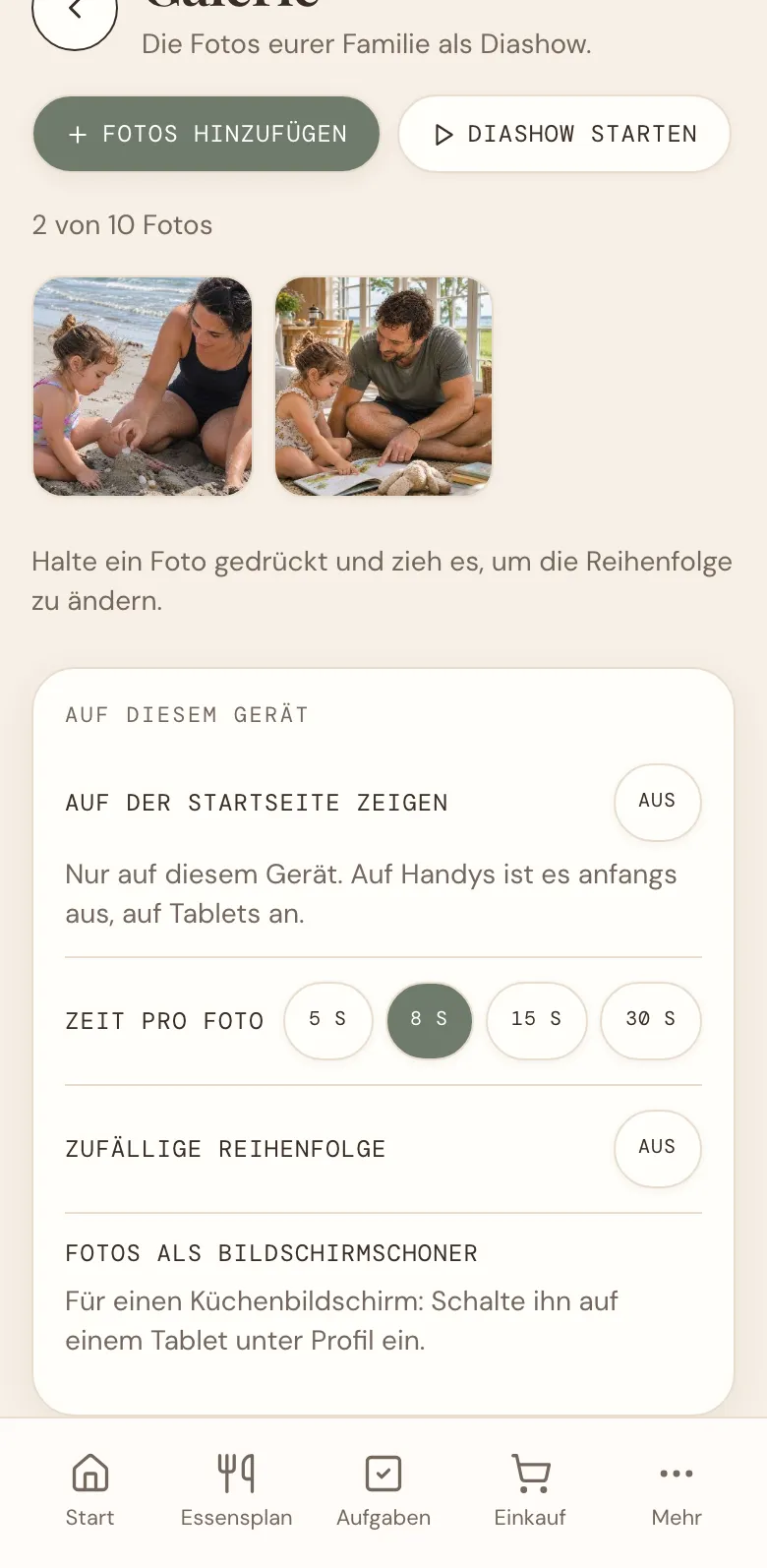
Unter Auf diesem Gerät auf der Galerie-Seite kannst du außerdem wählen:
- Zeit pro Foto: 5, 8, 15 oder 30 Sekunden.
- Zufällige Reihenfolge: jedes Mal eine neue Reihenfolge statt der aus der Galerie.
Dieselben Einstellungen findest du im Menü ⋯ der Karte Galerie auf der Startseite, zusammen mit Auf diesem Gerät ausblenden.
Auf dem Küchenbildschirm
Habt ihr ein Tablet am Kühlschrank oder auf der Arbeitsplatte, und ist dort der Küchenbildschirm eingeschaltet (unter Profil, auf dem Tablet selbst), bekommt die Galerie einen großen Platz auf der Küchentafel. Sie läuft neben dem Kalender, dem Essensplan, der Einkaufsliste und den Aufgaben.
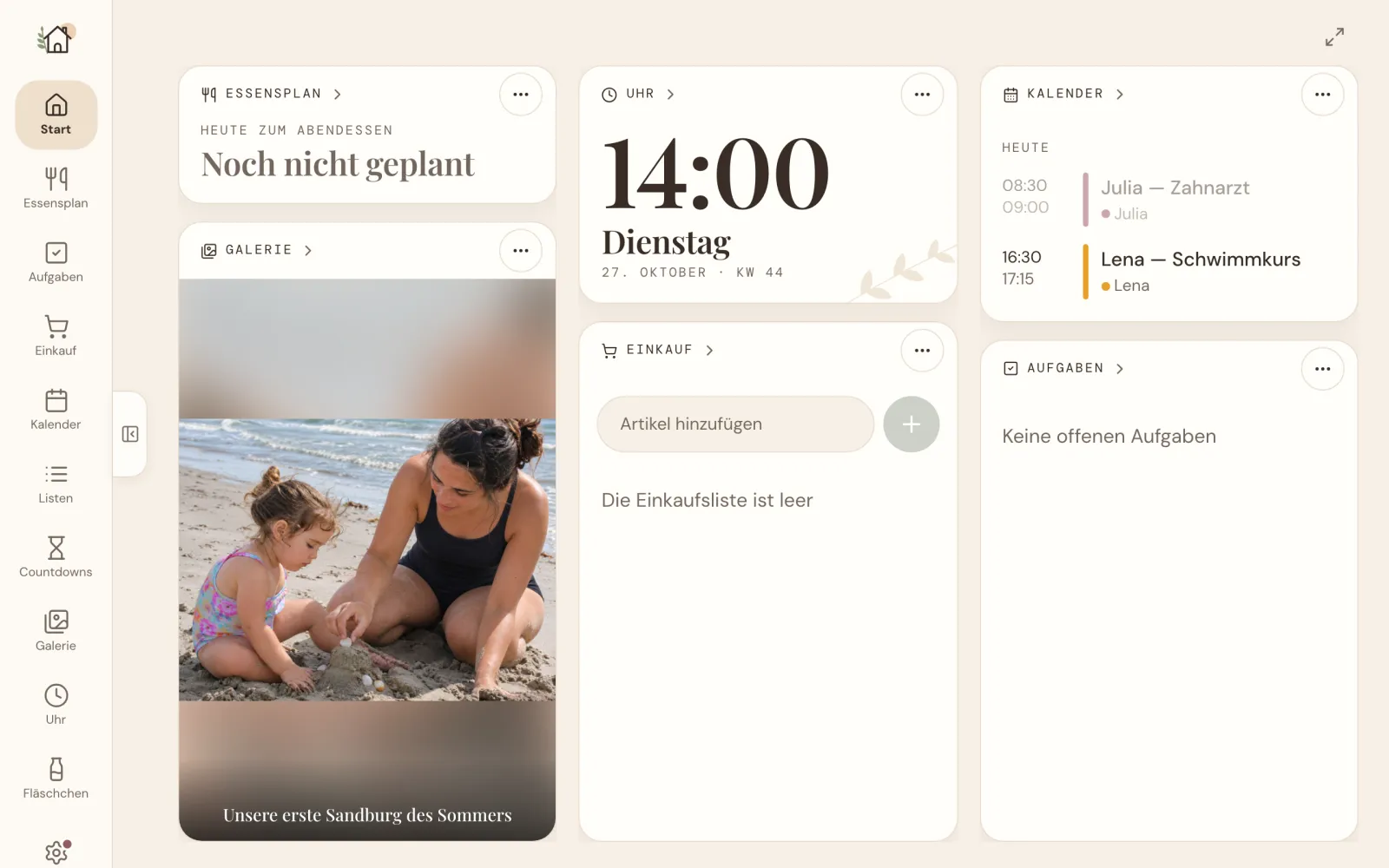
Der Küchenbildschirm kann auch zum Bildschirmschoner mit euren Fotos werden. Hat ihn tagsüber eine Weile niemand berührt, füllen die Fotos den ganzen Bildschirm. Einmal tippen, und die Tafel ist zurück.
Nachts übernimmt wie gewohnt die Nachtuhr, damit die Küche um zwei Uhr morgens nicht von Urlaubsfotos erleuchtet wird. Unter Profil legst du fest, wann die Nacht anfängt und aufhört, und auf der Galerie-Seite, wie lange der Bildschirm wartet, bis die Fotos kommen (2, 5, 10 oder 30 Minuten oder nie).
Das Beste aus der Galerie machen
- Lieblingsfotos statt alles. In die Galerie passt eine Handvoll Fotos, nicht die ganze Fotomediathek. Denkt an die Bilder, die ihr an den Kühlschrank hängen würdet.
- Wechselt sie mit den Jahreszeiten. Tauscht die Sommerfotos gegen den ersten Schnee oder den Kindergeburtstag gegen den Besuch bei Oma. Eine Galerie, die sich ab und zu ändert, wird auch angeschaut.
- Schreibt Bildunterschriften für später. „Der Tag, an dem Lena schwimmen gelernt hat“ sagt in einem Jahr mehr als das Foto allein.
- Lasst die Kinder aussuchen. Setzt euch sonntags zusammen und sucht die Fotos für die Woche aus. Und dann schaut, wer zuerst sein eigenes Foto an der Küchenwand entdeckt.
- Nur eure Familie sieht sie. Die Fotos in der Galerie werden nur den Menschen in eurer Familie gezeigt, in DaiTrace.
Die Galerie wartet unter Mehr → Galerie. Fügt die ersten Fotos hinzu und schaut, wer sie als Erstes bemerkt. Und wenn ihr euch von der Galerie noch etwas wünscht, sagt es uns.
Weitere Neuigkeiten
Alle Neuigkeiten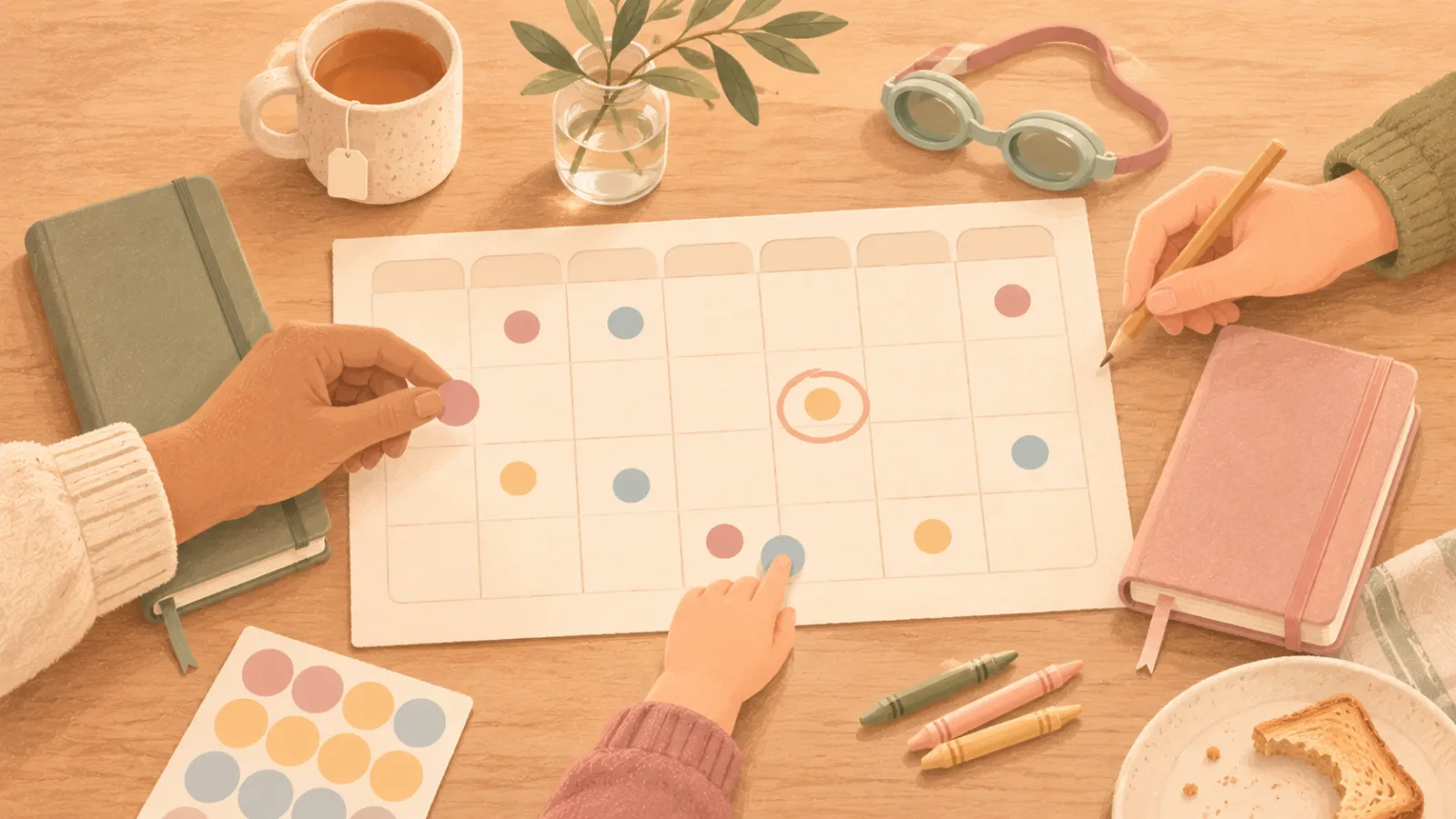
Funktion im Fokus
Ein Kalender für die ganze Familie
Schwimmkurs, Zahnarzt, das Wochenende im Harz und dein Google Kalender, alles an einem Ort, den alle sehen. So funktioniert der Familienkalender.

Neuigkeit
Willkommen! DaiTrace spricht jetzt Deutsch und Französisch
DaiTrace gibt es jetzt auch auf Deutsch und Französisch. So plant jeder in der Familie in der Sprache, in der er zu Hause ist.